Как выбрать ноутбук под разные задачи: подробный гайд 2025

Выбор ноутбука — сложная задача, которая требует детального подхода. На первом этапе нужно изучить все технические характеристики, выбрать дизайн, вес, количество портов, время зарядки, производителя и определиться для каких задач приобретается девайс. Если еще не знаете, по каким параметрам выбрать ноутбук, то читайте статью. Здесь мы дадим подробные рекомендации, которые помогут с покупкой. Приятного чтения!
Выбираем ноутбук под определенные задачи
При покупке ноутбука нужно точно определиться с задачами, которые он будет решать. Приведем пример. Допустим, вам нужен гаджет для работы с офисными приложениями, документами, большим количеством вкладок в браузере, для просмотра видео и переписки в мессенджерах. В этом случае подойдет недорогой ноутбук с низкими или средними характеристиками. Не нужно переплачивать за дополнительные ядра процессора, дискретную видеокарту, большую ОЗУ и объемный SSD. Для несложной работы и учебы вполне хватит минимальных и средних технических значений. Кому подойдет такой ноутбук:
- школьникам и студентам для поиска информации и развлечений в интернете;
- офисным менеджерам начального или среднего звена;
- копирайтерам, редакторам, SMM-специалистам, писателям на удаленке;
- администраторам в офис, гостиницу, ресторан;
- в службу поддержки и онлайн консультантам;
- в небольшую бухгалтерию и для HR специалистов.
Другое дело, если ноутбук нужен дизайнеру, архитектору, главному бухгалтеру крупной компании, работнику IT сферы или геймеру. Здесь понадобится мощный гаджет, который потянет большое количество тяжелых приложений без зависаний и тормозов.
Для таких ноутбуков важно количество ядер в процессоре, им требуется большая ОЗУ, вместительный SDD, дискретная видеокарта с собственной памятью и системой охлаждения, яркий и широкий монитор с быстрой частотой обновления, множество разъемов. Правда, за все дополнительные характеристики придется доплатить и иногда весьма существенно.
В заключении стоит упомянуть про сотрудников, которые часто передвигаются по городу, встречаются с заказчиками и проводят переговоры. Им нужны компактные устройства с малым весом, вместительным хранилищем и длительной автономной работой.
Теперь переходим к разбору технических характеристик.
Процессор для ноутбука: на какие параметры обратить внимание
Процессор — это головной мозг, скорость и производительность ноутбука. От его работы зависит корректное выполнение всех заданных программ. И здесь важно учесть, что выбирать процессор у ноутбука нужно очень тщательно, так как если он быстро устареет, то его будет сложно заменить. В стационарных ПК такой проблемы нет. Там можно очень быстро проапгрейдить ЦПУ и вернуть компьютеру былую мощь.
Дополнительно стоит учесть, что от выбора процессора зависят и остальные комплектующие гаджета. Не получится установить на слабый чип мощную видеокарту. В противном случае ЦП ноутбука просто не справится с растущей нагрузкой.
Самые популярные производители процессоров — это Intel и AMD. Именно их чипы установлены в большинстве топовых ноутбуков и именно эти компании занимаются большую часть рынка.
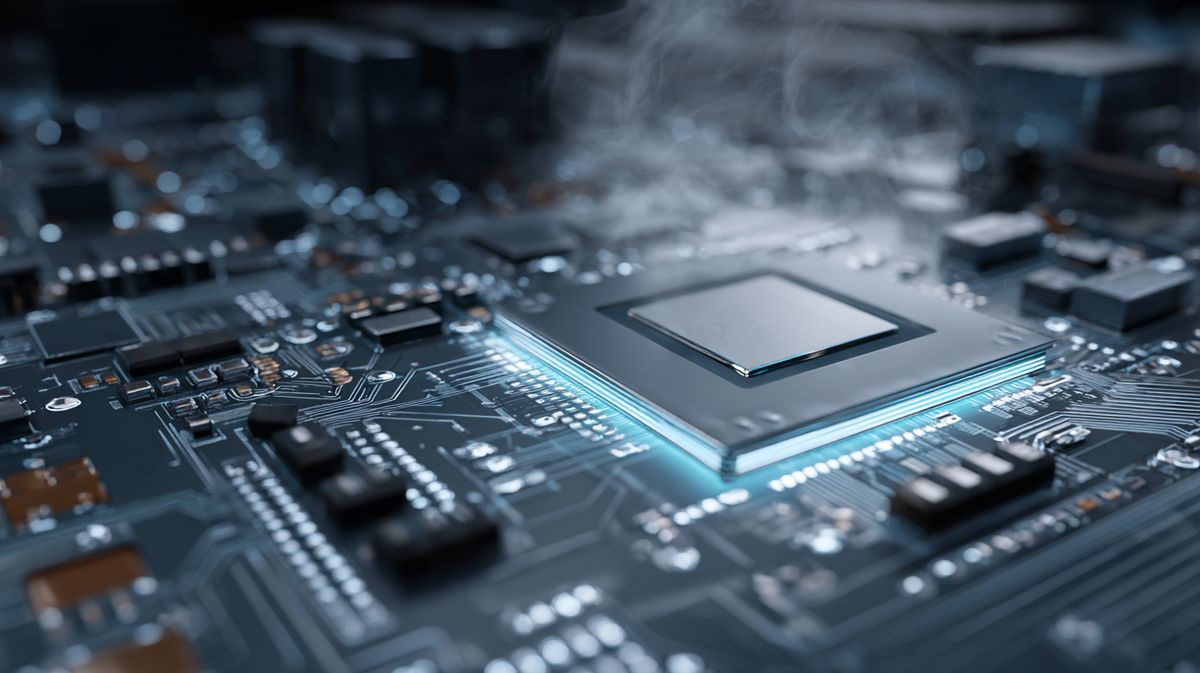
Начнем с самых простых и бюджетных процессоров. Сейчас к ним относятся Intel Core i3 и AMD Ryzen 3. У этих чипов небольшое количество ядер от 2 до 4. Точное число зависит от поколения ЦП. Также встречаются модели с 6 ядрами — 2 производительных, 4 энергоэффективных. Например, у Intel Core i3-1215U.
Процессоры Intel Core i3 и AMD Ryzen 3 легко справятся с простыми офисными задачами и с работой в текстовых редакторах. Они подходят для серфинга в интернете, просмотра видео, на них можно запустить нетребовательные игры и приложения. Основной плюс этих чипов — доступность и дешевизна. Минус — они не справятся с серьезными задачами и постепенно уходят в прошлое.
Следующая линейка — это процессоры Intel Core i5 и AMD Ryzen 5. Обычно у них от 4 до 10 ядер (зависит от поколения) и эти чипы можно использовать для решения сложных задач. Данные процессоры потянут популярные компьютерные игры (не в самой высокой графике) и одновременный запуск разных приложений, вкладок и видео. Плюсы этих чипов — оптимальное соотношение цены и качества, минусы — они заметно уступают в производительности следующим поколениям ЦП.
Затем идут процессоры Intel Core i7 и AMD Ryzen 7,которые обладают разным количеством ядер — 6, 8, 10, 16, 20 (тоже зависит от поколения). Первый вариант уже устаревает, а вот остальные способны выдавать оптимальную мощность для создания 3D графики, кодировки и монтажа видеороликов, хранения больших и тяжелых файлов.
Также Intel Core i7 и AMD Ryzen 7 пользуются популярностью у геймеров, так как эти процессоры потянут самые требовательные и тяжелые игры. Основной плюс чипов Intel Core i7 и AMD Ryzen 7 — высокая производительность. Минусы — относительная дороговизна.
Еще на рынке присутствуют процессоры Intel Core i9 и AMD Ryzen 9, которые не пользуются большой популярностью. Во-первых, это очень мощные чипы, которые способны решать крайне специфические задачи. Во-вторых — у них высокая стоимость.
Оперативная память
Оперативная память нужна для выполнения конкретных задач во время работы ноутбука. От ее размера зависит скорость всех запущенных программ гаджета.
Приведем пример. Допустим, во время работы вы открыли большое количество вкладок, запустили видео, создаете таблицы с важной информацией. Если ноутбук начинает зависать, браузер и программы притормаживать, то это значит, что ОЗУ не справляется с растущей нагрузкой. По этой причине нужно очень вдумчиво подходить к выбору оперативки.
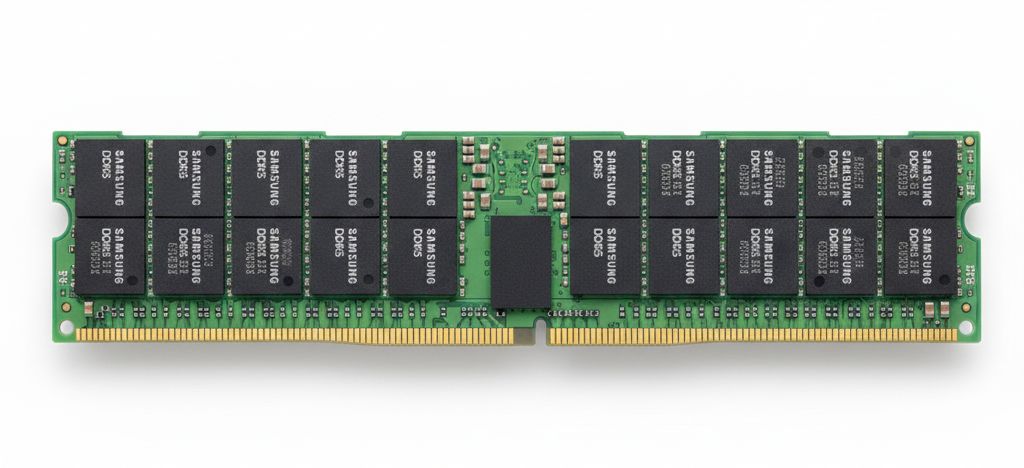
Рассмотрим конкретные примеры:
- ОЗУ на 8 ГБ подойдет для решения офисных задач, для работы в текстовых редакторах, просмотра видео, серфинга в социальных сетях и поисковиках, переписки в мессенджерах, для запуска легких приложений и игр.
- ОЗУ на 16 ГБ справится с одновременным запуском большого количества вкладок, программ и приложений. Также она подойдет для игр, редактирования фотографий и работы с нетребовательной графикой.
- ОЗУ на 32 ГБ справится с 3D моделированием, с виртуализацией объектов, она подойдет для требовательного гейминга, запуска тяжелых приложений и программ.
Также стоит обратить на тип оперативной памяти. Самые производительные, энергоэффективные и современные — это DDR4 и DDR5. Остальные модели устаревают и постепенно уходят с рынка.
Выбор накопителя для хранения данных
Внутренняя память позволяет загружать и хранить в ноутбуке большое количество информации. Самый современный вариант, который давно пришел на смену жесткому диску — это SSD. Данный тип памяти быстрее, энергоэффективнее, производительнее и тише своих предшественников. На какие параметры обратить внимание при выборе SSD:
- Объем. Для базовых задач в офисе подойдет хранилище на 256 ГБ, для средних 512 ГБ, для требовательной графики, сложного монтажа и гейминга — 1 ТБ;
- Интерфейс. Первый вариант — это SATA. Он постепенно уходит в прошлое, так как ему на замену пришел более быстрый и современный PCIe NVME.
Выбор видеокарты
Во всех ноутбуках установлены видеокарты, которые отвечают за графику, качество изображения, производительность в приложениях и играх. Они визуализируют полученную от процессора информацию и выводят ее на монитор. Видеокарты нужны для работы с текстом, фото, видео, графикой, моделированием, гейминга. При этом существует два вида комплектующих — встроенные и дискретные. В чем их разница:
- Встроенные видеокарты. Это базовые комплектующие ноутбука, которые легко справляются с офисными задачами, серфингом в интернете, работой с текстовыми редакторами, просмотром видео. Основной плюс — экономичность и относительная дешевизна. Главный минус — не самая высокая производительность.
- Дискретные видеокарты. Это мощные и энергоемкие устройства, которые обладают собственном процессором, памятью, электропитанием и системой охлаждения. Дискретные видеокарты могут выполнять графические задачи без использования других ресурсов ноутбука. Они подходят для сложного моделирования, для полноценного монтажа и требовательных игр. Основной минус дискретных видеокарт — относительно высокая стоимость.
Популярные производители видеокарт — NVIDIA (серия GeForce RTX, GTX, MX), Intel (серия Arc), AMD (серия Radeon RX).
Выбор монитора
У большинства мониторов стандартная диагональ дисплея — 15,6 дюймов. Этого вполне хватит для работы и гейминга. Если нужен монитор большего размера, то выбирайте экраны диагональю 17 и 17,3 дюйма. Они подойдут для создания красочной графики и объемных инсталляций. Правда у таких дисплеев есть существенные минусы: они стоят дороже, потребляют больше энергии, увеличивают вес гаджета. Геймерам стоит обратить внимание на частоту обновления экрана. Минимальное требование — от 120 Гц. Тип дисплея не имеет критического значения. На большинстве современных ноутбуков установлены IPS экраны.
Дополнительно стоит рассказать про тип поверхности монитора. Есть два варианта — глянцевый и матовый. Первый вид более красочный, но с бликами. Второй — слегка приглушенный, но без резких цветовых перепадов.
Разъемы и порты на корпусе
У каждой модели ноутбуков индивидуальное количество разъемов и портов. Чтобы узнать их точное число, нужно детально изучить характеристики прибора. Перечислим основные виды разъемов на ноутбуке:
- USB. Это самые нужные порты через которые подключаются мышь, зарядка для телефона, флеш карты и другие устройства для передачи данных. Их количество может быть самым разным — от 1-2 портов в бюджетных моделях, до 3-4 в дорогом сегменте.
- HDMI. Это видеовыход, который нужен для подключения сторонних мониторов и проекторов. С помощью HDMI провода можно вывести изображение с ноутбука на телевизор.
- Thunderbolt. Самый современный и скоростной порт. Может интегрироваться с Displayport, PCI Express и подключаться сразу нескольким сторонним гаджетам с высокими техническими требованиями. Также его можно использовать, как зарядное устройство для ноутбука и подключенных к нему приборов.
Внешний вид, дизайн и материал изготовления
Большинство ноутбуков сделаны из пластика. Это касается как внешнего вида, так и внутренней отделки. Пластик значительно упрощает дизайн гаджета, сохраняя его легкость и простоту в обслуживании. В некоторый случаях можно встретить комбинированные виды — совмещение пластика и алюминия. Такое сочетание придает гаджету футуристичный дизайн и привлекательный внешний вид.
Еще один вариант — ноутбук с металлическом покрытием. Данные гаджеты дороже пластиковых девайсов, у них респектабельный внешний вид, они прочнее и более долговечны. Кроме того, металл рассеивает температуру от работающих деталей ноутбука, что положительно сказывается на сроке службе прибора. Основной минус — больший вес по сравнению с пластиком.
Кроме того можно выбрать ноутбук с подсветкой клавиатуры, в черном, белом, сером и даже розовом цвете.

Батарея в ноутбуке
На современных ноутбуках установлены литий-ионные батареи. Они легкие, компактные и достаточно долговечные. Из минусов выделяется быстрая разрядка во время минусовых температур и снижение емкости аккумулятора после истечения гарантийного срока. Стандартная батарея работает от 6 до 11 часов без подзарядки. Время можно увеличить, если снизить яркость, громкость, включить спящий режим при долгом простое, не использовать тяжелые приложения.
В любом случае, если рядом есть постоянное подключение к центральной электросети, то не стоит сильно переживать за батарею. Всегда можно подсоединить ноутбук к розетке через блок питания и спокойно продолжить работу.
Популярные производители ноутбуков
Сейчас на рынке достаточно большой выбор производителей ноутбуков. Для удобства мы перечислим самые популярные и хорошо себя зарекомендовавшие марки:
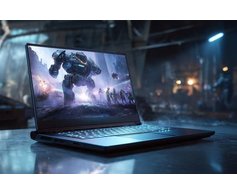
Из игровых ноутбуков выделяется марка MSI. Их флагманские ноутбуки хорошо справляются с тяжелыми приложениями и пользуются популярностью у дизайнеров. архитекторов, инженеров.
Подводим итог
Технические характеристики для недорогих ноутбуков, которые нужны для решения офисных задач, несложной удаленной работы, серфинга в интернете:
- Процессор Intel Core i3 и AMD Ryzen 3. Количество ядер: 2, 4, 6 (зависит от поколения);
- Оперативная память 8 ГБ;
- Накопитель для хранения данных — SSD на 256 ГБ;
- Встроенная видеокарта;
- Количество портов и разъемов от 2 до 4.
- Диагональ монитора — 15,6 дюймов.
Стоимость от 21 000 до 40 000 рублей.
Технические характеристики для ноутбуков среднего ценового сегмента, которые справятся с одновременным выполнением нескольких задач и не самого требовательного гейминга:
- Процессор Intel Core i5 и AMD Ryzen 5. Количество ядер: 4, 6, 8, 10 (зависит от поколения);
- Оперативная память 16 ГБ;
- Накопитель для хранения данных — SSD на 512 ГБ;
- Встроенная видеокарта;
- Количество портов и разъемов от 2 до 6.
- Диагональ монитора — 15,6 дюймов.
Стоимость от 40 000 до 60 000 рублей.
Технические характеристики для игровых ноутбуков, которые справятся с тяжелой графикой, моделированием, хранением больших файлов, сложного видеомонтажа:
- Процессор Intel Core i7 и AMD Ryzen 7. Количество ядер: 8,10, 12, 14, 16, 20 (зависит от поколения);
- Оперативная память 32 ГБ;
- Накопитель для хранения данных — SSD на 1 ТБ;
- Дискретная видеокарта;
- Количество портов и разъемов от 2 до 6.
- Диагональ монитора — от 15,6 до 17,3 дюймов.
Стоимость от 65000 рублей за простые модели и до 120 000 рублей за самые современные гаджеты.
Нашли, что искали? Осталось выбрать лучший вариант
Выбрать ноутбук