Что делать, если ноутбук шумит: причины и способы устранения

Если шум появился внезапно, хотя раньше ноутбук работал тихо — это повод для беспокойства. Прислушайтесь:
- Щелчки, скрежет, металлический треск — срочно спасайте данные и несите в сервис (вероятна поломка жёсткого диска).
- Тонкий свист, сильная вибрация — нужна диагностика платы или кулера.
- Ровный нарастающий гул — проверьте вентиляцию, температуру и нагрузку. В 80% случаев проблема решается простой чисткой решёток и переносом ноутбука со стола на подставку.
А теперь обо всём по порядку.
Почему любой ноутбук шумит
Внутри ноутбука постоянно что-то движется.
- Вентилятор (кулер) крутится, чтобы сдувать горячий воздух от процессора и видеокарты. Чем выше нагрузка, тем быстрее он крутится и тем громче гудит.
- Жёсткий диск (HDD) — это вращающиеся пластины и движущаяся головка. При активной работе он издаёт лёгкий треск или шуршание.
! Важно: если у вас твердотельный накопитель (SSD), у него нет движущихся частей. Он физически не может издавать щелчков или скрежета. Если вы все равно слышите шум, ищите причину в вентиляторе, корпусе или других компонентах.
Важно различать два сценария:
- «Всегда так было»: ноутбук с первого дня работы довольно шумный, что характерно для мощных и игровых устройств. Это особенность конструкции.
- «Вдруг стало громко»: раньше ноутбук был тихим, а теперь вентилятор шумит даже при просмотре сайтов. Это почти всегда признак проблемы (перегрев, пыль, сбой ПО).
Когда не стоит беспокоиться: нормальный уровень шума
- появляется только во время активной работы (тяжёлые программы, игры, конвертация видео);
- гул ровный, без посторонних звуков (без щелчков, треска, свиста);
- после завершения задачи ноутбук остывает и снова работает тихо;
- температура в нагрузке держится в пределах 75–85 °C (можно проверить в бесплатной программе вроде HWMonitor или Speccy);
- в простое (браузер, текст) шум почти не слышен, а температура 40–60 °C.
Слушаем шум: диагностика на слух
| Что вы слышите | Вероятная причина | Что можно сделать самому | Когда лучше обратиться в сервис |
|---|---|---|---|
| Ровный гул, который усиливается, когда вы играете или запускаете тяжёлые программы | Вентилятор разгоняется из‑за нагрева — это штатная работа системы охлаждения | Убедитесь, что вентиляционные отверстия не перекрыты; не ставьте ноутбук на мягкие поверхности (ковёр, плед, одеяло) | Если гул очень громкий даже при обычной работе (браузер, документы). |
| Тонкий пронзительный писк или свист (как комариный) | Дроссельный писк или неисправность цепей питания. Чаще всего появляется под нагрузкой и не является поломкой. | Смените режим питания: сначала «Экономия энергии»; если не поможет или писк усилится — «Высокая производительность». | Если писк слышен постоянно и не зависит от нагрузки — нужна профессиональная диагностика материнской платы |
| Щелчки, треск, скрежет (металлические, ритмичные или хаотичные звуки) | Проблемы с жёстким диском (HDD) — сбои или износ механических частей, либо механическое повреждение вентилятора | Немедленно сохраните важные файлы на флешку, облачное хранилище или внешний жёсткий диск | Требуется срочная диагностика. Продолжать пользоваться таким ноутбуком опасно для сохранности ваших данных |
| Дребезжание или вибрация (ощущаются рукой на корпусе) | Ослабли винты корпуса, дребезжит крышка, плохо закреплённый кабель задевает лопасти вентилятора | Проверьте, плотно ли закручены винты на нижней крышке; прижмите панели корпуса в разных местах, чтобы определить источник звука | Если звук не пропадает после подтяжки винтов, лучше не разбирать дальше: покажите технику мастеру |
| Шум появляется и пропадает циклами (то громче, то тише, с определённой периодичностью) | Работает жёсткий диск (чтение/запись данных) либо вентилятор периодически включается из-за скачков температуры | Откройте диспетчер задач (Ctrl+Shift+Esc) и посмотрите, какая программа нагружает диск или процессор; закройте фоновые приложения | Если скачки температуры происходят часто, а чистка системы охлаждения не помогает — нужна профессиональная чистка и замена термопасты |
При каких звуках стоит обратиться в сервис
Не пытайтесь «переждать» и активно пользоваться ноутбуком, если слышите:
- Щелчки, скрежет, ритмичный треск — почти наверняка знак критического износа жёсткого диска (HDD). Каждая минута работы повышает риск безвозвратной потери данных. Сначала спасите файлы, а потом — в сервис.
- Постоянный тонкий писк/свист, который не пропадает даже в простое и не зависит от нагрузки. Это может быть неисправность цепей питания на материнской плате — без оборудования и навыков тут не разобраться.
- Сильная вибрация или дребезжание, которые не уходят после подтяжки винтов и фиксации панелей. Часто это признак того, что вентилятор поврежден или задевает корпус — при дальнейшей работе его может окончательно заклинить.
- Шум на фоне перегрева: если ноутбук горячий, кулер гудит на максимуме, а система тормозит или выключается — это аварийный перегрев. Так работать нельзя: велик риск выхода из строя процессора, видеокарты или материнской платы. Немедленно выключите и отнесите в сервис.
Если сложно определить характер звука
Бывает, что звук «плавающий», смешанный, или вы не уверены, что именно шумит. В этом случае действуйте по простому алгоритму — он безопасен и подходит даже новичкам.
Шаг 1. Проверьте вентиляцию и положение ноутбука
Это самая частая и легко устранимая причина.
- Поставьте ноутбук на твёрдую поверхность (стол, подставку).
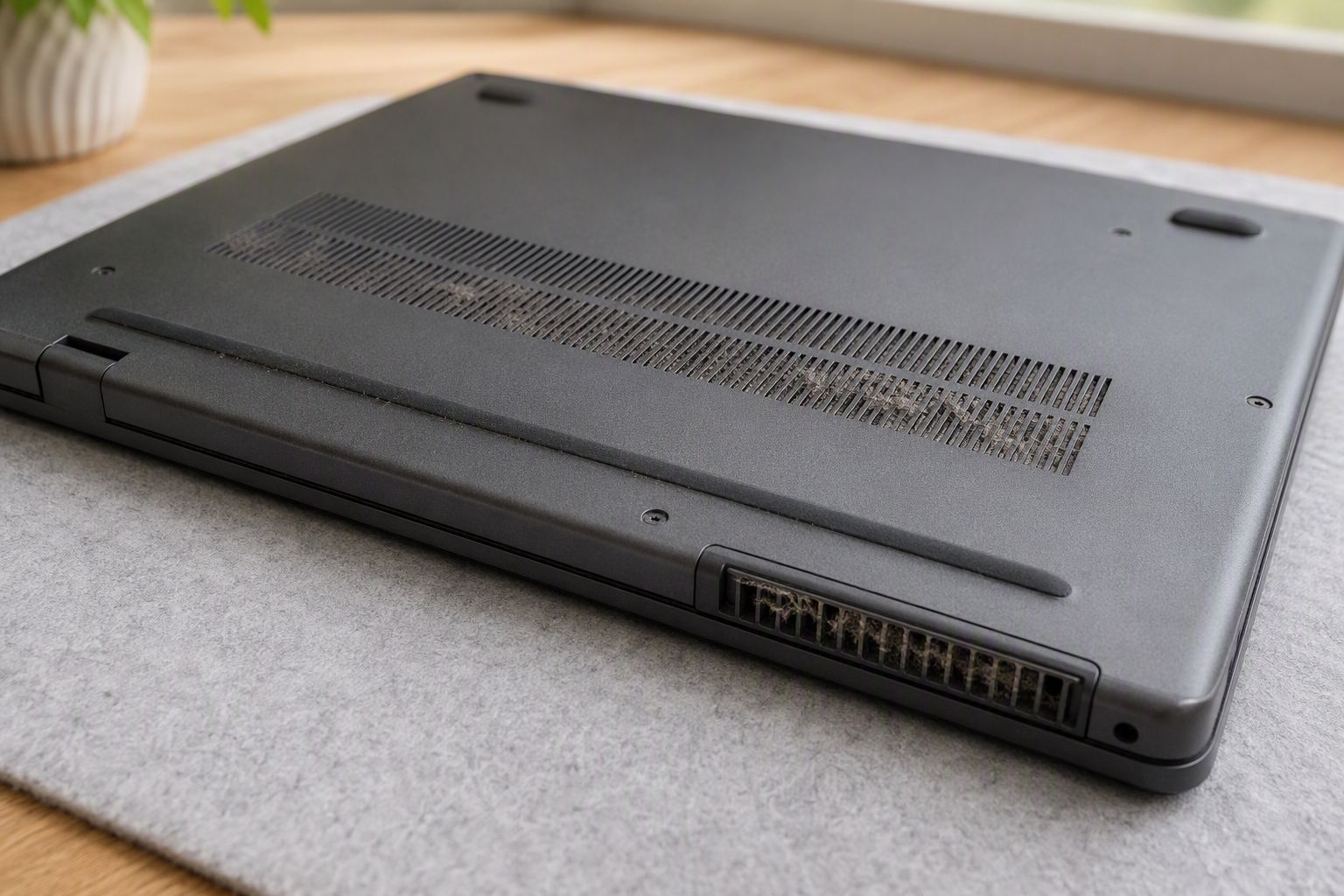
- Осмотрите боковые и нижние решётки — они не должны быть забиты пылью или закрыты посторонними предметами.
Если решетки забиты пылью, нужна чистка. Это можно сделать самостоятельно (сжатым воздухом) или доверить сервису.
- Положите руку рядом с решёткой выхода горячего воздуха (обычно сбоку или сзади). Если поток еле тёплый или его нет, а ноутбук при этом горячий — значит, система охлаждения не справляется.
Если решётки при этом чистые — вероятно, не работает вентилятор или высохла термопаста. В этом случае нужна диагностика в сервисе. До визита в сервис продолжайте работу только при необходимости и не допускайте долгих нагрузок (игры, рендеринг).
.jpg)
Шаг 2. Посмотрите нагрузку и температуру
Так вы поймёте, ноутбук греется в пределах нормы или это уже перегрев.
- Нажмите Ctrl + Shift + Esc, чтобы открыть диспетчер задач. На вкладке «Производительность» посмотрите загрузку ЦП и диска. Если там 80–100% без видимых причин — какая-то программа «съедает» ресурсы и греет ноутбук.
- Установите простую бесплатную утилиту (например, HWMonitor или Speccy) и посмотрите температуры. Ориентировочные нормы:
- В простое (браузер, текст) — 40–60 °C.
- Под нагрузкой (игра, видео) — 75–85 °C для большинства ноутбуков. Однако для современных мощных игровых моделей рабочие температуры могут достигать 90–95 °C и даже кратковременно 100 °C — это закладывается производителем.
- Тревожный сигнал: температура выше 90 °C в простое или выше 95–100 °C под нагрузкой, особенно если сопровождается троттлингом (падением производительности) или аварийным выключением. В этом случае нужна диагностика.
Если температура высокая, а нагрузка низкая — скорее всего, нужна чистка и замена термопасты.
Шаг 3. Переведите ноутбук в щадящий режим
Чтобы снизить шум и нагрев без сложных действий:
- В трее (возле часов) кликните по значку батареи и выберите «Экономия энергии» или «Сбалансированный».
- В этом режиме ноутбук реже включает турбо-буст (максимальную частоту процессора), меньше греется и тише работает. Для обычной работы (почта, документы, видео) вы не заметите разницы в скорости.
Шаг 4. Продуйте решётки снаружи
Это временная мера, но она часто помогает.
- Выключите ноутбук и отключите от сети.
- Возьмите баллончик со сжатым воздухом и короткими нажатиями продуйте
вентиляционные решётки. Держите баллон на расстоянии 5–10 см, не переворачивайте его. Держите ноутбук под углом 45°, чтобы вентиляционные отверстия смотрели вниз. Тогда сжатый воздух будет выдувать пыль наружу, а не загонять её внутрь. Перед продувкой зафиксируйте лопасти вентилятора (например, зубочисткой или спичкой), чтобы они не вращались от потока воздуха.
Важно: это убирает только поверхностную пыль. Глубокую чистку радиатора и вентилятора делают в сервисе.
Шаг 5. Обновите драйверы и проверьте обновления системы
Иногда шум вызван ошибками в управлении вентилятором.
- Зайдите на сайт производителя ноутбука, найдите свою модель и скачайте свежие драйверы для чипсета и видеокарты.
- Проверьте наличие обновлений Windows — иногда они исправляют проблемы с энергопотреблением и охлаждением.
Если после всех этих действий шум остаётся громким, температура высокая, или появляются новые звуки — лучше не рисковать и показать ноутбук мастеру.
Стоп-лист: не делайте этого, чтобы не навредить ноутбуку
- Не разбирайте ноутбук, если не уверены. Ошибка при разборке может стоить дороже, чем профессиональная чистка. Если ноутбук на гарантии — не вскрывайте корпус сами, обратитесь в авторизованный сервис.
- Не пользуйтесь пылесосом — мощный поток воздуха может погнуть или сломать хрупкие лопасти вентилятора, а разрежение — вытянуть из него смазку. Вместо этого используйте баллончик со сжатым воздухом.
- Не ковыряйте вентилятор отвёрткой или зубочисткой. Лопасти хрупкие, а подшипник легко повредить. Если что-то мешает вращению — нужна разборка в сервисе.
- Не дуйте ртом прямо в решётки. Влага из дыхания — это микрокапли воды на электронике.
- Не ставьте ноутбук на холодные поверхности. Перепад температур вызывает конденсат внутри корпуса, а влага и электроника несовместимы.
- Не отключайте вентилятор от питания. Бывают «кустарные» советы вытащить разъём кулера с платы, чтобы он не шумел. Без охлаждения процессор перегреется за минуты, и ноутбук выключится или сгорит.
- Не чистите внутренности ватными палочками. Ворсинки остаются на контактах и лопастях. Используйте только безворсовые салфетки и сжатый воздух.
Программные способы снизить шум: для тех, кто хочет разобраться глубже
Программные методы не убирают причину перегрева, но помогают снизить нагрузку и температуру, из‑за чего вентилятор крутится медленнее и тише.
Важно: эти действия помогают, только если система охлаждения исправна. Если внутри толстый слой пыли, ноутбук всё равно будет перегреваться.
- Отключите «Турбо-буст» процессора. В моменты пиковой нагрузки процессор
кратковременно повышает частоту выше номинала, сильно греется и заставляет кулер взвыть.
Самый простой способ для большинства ноутбуков — открыть «Панель управления» → «Электропитание» → «Настройка схемы» → «Изменить дополнительные параметры питания» → «Управление питанием процессора» → «Максимальное состояние процессора» и выставить 99% вместо 100%. Но учтите: на современных ноутбуках (особенно Intel 12-го поколения и новее) этот способ может не сработать.
Альтернатива для продвинутых — скачайте бесплатную утилиту ThrottleStop (для Intel) или Ryzen Controller (для AMD). В них можно отключить турбо-буст или ограничить максимальную частоту с большей гибкостью. О том, как это делать, есть много видео-инструкций.
- Проверьте автозагрузку. Часто ноутбук шумит в простое из‑за майнеров,
рекламных модулей или фоновых обновлений. Откройте Диспетчер задач (Ctrl + Shift + Esc), вкладка «Автозагрузка». Отключите всё лишнее: клиенты облачных хранилищ, торрент‑клиенты, лишние утилиты производителя. Если шум остался — майнер может прятаться в планировщике задач, но это уже сложнее.
- Используйте фирменные утилиты производителя. У многих ноутбуков
(Asus, MSI, Acer, Lenovo) есть свои программы управления: MyAsus, Dragon Center, Vantage и т.п. В них можно вручную выбрать режим работы: «Тихий» (Quiet) или «Сбалансированный». В тихом режиме вентилятор будет стараться держать низкие обороты, даже если температура чуть вырастет.
- Обновите драйверы чипсета и BIOS. Производители часто выпускают
обновления, которые улучшают алгоритм управления кулером: он начинает раньше реагировать на нагрев или, наоборот, не дёргается от мелких скачков температуры.
Важно: обновление BIOS делайте только при подключённом зарядном устройстве и стабильном питании. Если не уверены в своих силах — пропустите этот шаг или доверьте специалисту.
- Если шум появился сразу после обновления драйверов — попробуйте откатить
драйвер до предыдущей версии. Зайдите в «Диспетчер устройств» → выберите проблемное устройство (видеокарта или чипсет) → «Свойства» → вкладка «Драйвер» → «Откатить драйвер». Если кнопка неактивна — скачайте старую версию драйвера с сайта производителя и установите вручную.
Что сделать для профилактики шума
Чтобы ноутбук не начал шуметь, соблюдайте эти простые правила:
- Используйте охлаждающую подставку. В играх она снижает температуру на 5–10 °C, в обычных задачах — на 3–4 °C. Для игровых ноутбуков это полезный аксессуар.
- Ставьте на твёрдую поверхность. Никаких одеял, пледов и коленей. Мягкая ткань перекрывает вентиляционные отверстия, и ноутбук «задыхается».
- Чистите от пыли раз в год. Если дома есть животные — раз в 6–8 месяцев. Дома можно только аккуратно продувать решётки снаружи сжатым воздухом, фиксируя лопасти.
- Меняйте термопасту. Для обычных ноутбуков — раз в 2–3 года. Для игровых — раз в 1–2 года.
- Следите за автозагрузкой. Лишние программы в фоне нагружают процессор и заставляют кулер работать чаще.
- Обновляйте драйверы и BIOS. Производители иногда улучшают алгоритмы управления вентилятором — он начинает работать эффективнее и тише.
Часто задаваемые вопросы
Ноутбук шумит, но температуры в норме. Это нормально?
Да, это нормально. Если температуры в пределах 40–60 °C в простое и 75–85 °C под нагрузкой — скорее всего, вентилятор просто работает по агрессивному профилю охлаждения, заложенному производителем. Особенно это касается игровых ноутбуков. Проверить температуру можно с помощью HWMonitor или Speccy (см. Шаг 2).
Может ноутбук шуметь из-за вируса?
Да. Майнеры и рекламные модули нагружают процессор в фоне, из-за чего он греется, а вентилятор начинает гудеть даже в простое. Проверьте автозагрузку и диспетчер задач — если загрузка ЦП держится на 80–100% без видимых причин, это повод проверить систему антивирусом.
Шум появился после установки Windows — это из-за драйверов?
Очень вероятно. Windows иногда устанавливает универсальные драйверы, которые не умеют правильно управлять вентилятором. Зайдите на сайт производителя ноутбука, скачайте и установите оригинальные драйверы для чипсета и системы управления питанием.
Поможет смена термопасты, если ноутбук просто шумный, но не греется?
Нет. Термопаста влияет только на отвод тепла от процессора к радиатору. Если температуры в норме — замена термопасты ничего не даст. Её меняют при перегреве, а не при шуме.
Ноутбук шумит, когда заряжается. Это норма?
Да, это нормально. Во время зарядки аккумулятора ноутбук выделяет дополнительное тепло, и система охлаждения может включаться активнее. Если при отключении зарядки шум сразу падает — всё в порядке.
Как понять, что шумит именно вентилятор, а не жёсткий диск?
Закройте все программы и подождите 30 секунд. Если звук пропал — это HDD (он перестал читать данные). Если остался — это вентилятор. Также можно приложить ухо к корпусу в разных местах: звук вентилятора локализуется у решёток, звук HDD — в районе отсека диска.
Почему после чистки ноутбук стал шуметь громче?
Возможные причины:
Лопасти вентилятора сместились или были повреждены.
Внутри остался мусор, который трётся о крыльчатку.
При сборке не до конца зафиксировали кулер, и он вибрирует.
Неправильно нанесена термопаста или плохо закреплён радиатор.
В любом случае — лучше отнести в сервис на повторную диагностику.
Может ли шум исчезнуть сам по себе?
Если шум был вызван разовой нагрузкой (рендеринг, установка обновлений), после завершения процесса он пройдёт. Но если шум держится несколько дней, а температуры высокие — нужны действия: чистка, проверка автозагрузки или диагностика.
У меня SSD, но я слышу щелчки. Это опасно?
Да. SSD не имеет движущихся частей, поэтому щелчки точно не от него. Скорее всего, проблема в вентиляторе (задевает кабель или повреждена крыльчатка) или это звуки расширения/сжатия пластика корпуса при нагреве. В любом случае — нужна диагностика, особенно если звуки металлические и ритмичные.
Когда не стоит беспокоиться: нормальный уровень шума
Слушаем шум: диагностика на слух
При каких звуках стоит обратиться в сервис
Если сложно определить характер звука
Шаг 1. Проверьте вентиляцию и положение ноутбука
Шаг 2. Посмотрите нагрузку и температуру
Шаг 3. Переведите ноутбук в щадящий режим
Шаг 4. Продуйте решётки снаружи
Шаг 5. Обновите драйверы и проверьте обновления системы
Стоп-лист: не делайте этого, чтобы не навредить ноутбуку
Программные способы снизить шум: для тех, кто хочет разобраться глубже