Как подключить ноутбук к телевизору в 2026 году: 5 рабочих способов с инструкциями и решениями проблем

Быстрая шпаргалка: какой способ выбрать
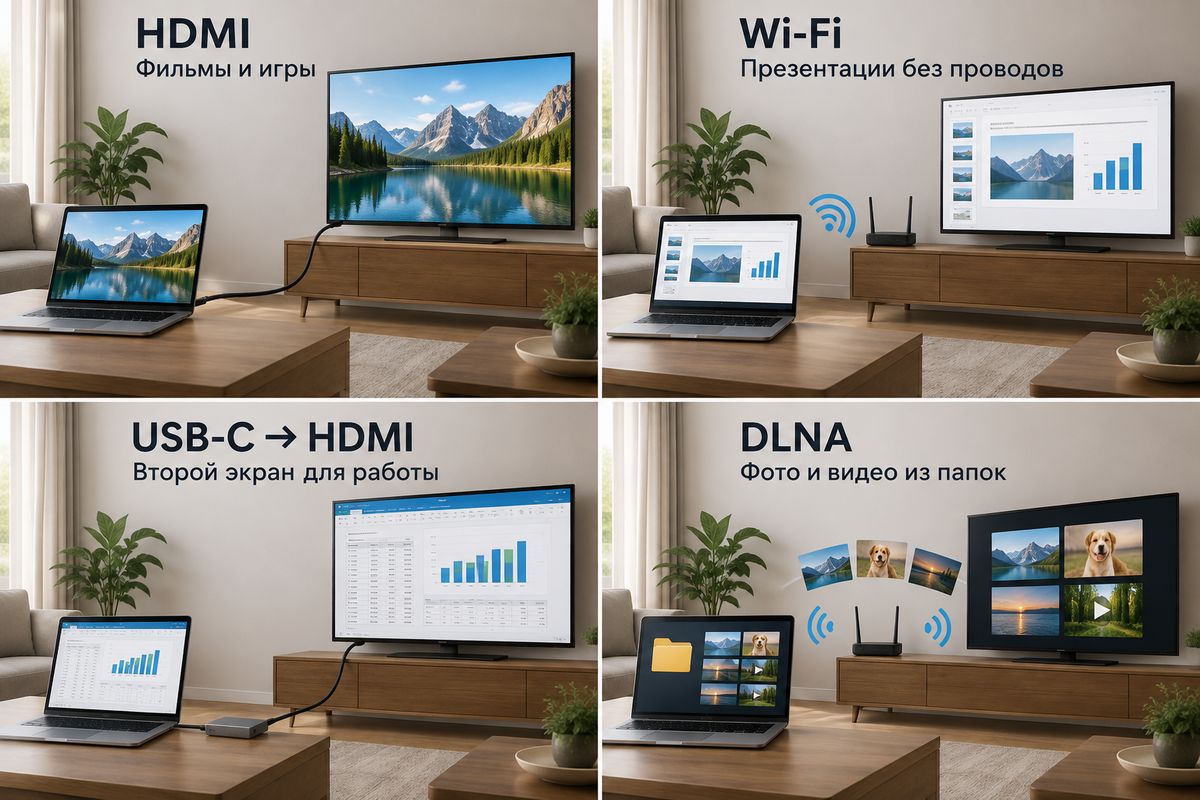
- Для фильмов и игр: HDMI. Дает максимальную чёткость и минимальные задержки.
- Для презентаций без проводов: Wi‑Fi (Miracast для Windows, AirPlay для Mac) или адаптер.
- Чтобы смотреть фото и видео из папок: настройте DLNA.
- Как второй монитор для работы: HDMI или USB‑C в режиме «Расширить».
- Если техника старая: подойдёт VGA (звук подключается отдельно) или адаптер вроде Chromecast.
Ниже — подробные инструкции для каждого способа.
Подготовка: что проверить перед подключением
Перед тем как соединять устройства, быстро проверьте 3 момента — это сэкономит время при поиске неисправностей.
Определите разъёмы на ноутбуке и ТВ
Посмотрите на боковые и задние панели устройств. В 2026 году чаще всего встречаются такие порты:
- HDMI — универсальный вариант: передаёт и видео, и звук. Почти все телевизоры и ноутбуки имеют хотя бы один такой разъём.
- DisplayPort (DP) — чаще встречается на мощных ноутбуках и игровых мониторах, но на телевизорах бывает редко.
- USB‑C — компактный порт. Важно: не каждый USB‑C умеет передавать видео. Ищите значок молнии (Thunderbolt) или надпись DP рядом с разъёмом.
- VGA — устаревший стандарт, передаёт только видео (звук придётся подключать отдельно). Встречается на старых устройствах.
Выберите правильный кабель и переходники
- Для HDMI берите кабель версии 2.0 или 2.1 — они поддерживают 4K и высокую частоту кадров.
- Если разъёмы не совпадают (например, USB‑C на ноутбуке и HDMI на ТВ), понадобится переходник или кабель USB‑C → HDMI.
- Для VGA потребуется VGA‑кабель и отдельный аудиокабель 3,5 мм.
Настройте источник сигнала на телевизоре
После физического подключения кабеля нужно указать телевизору, откуда брать сигнал. На пульте найдите кнопку Source, Input или иконку с квадратом и стрелкой. В открывшемся меню выберите нужный вход (HDMI1, HDMI2 и т. д.).
Подключение по HDMI (самый надёжный способ)
Этот метод даёт максимальное качество картинки и звука без задержек, поэтому он идеален для фильмов и игр.
Шаг 1. Соедините устройства кабелем
Вставьте HDMI‑кабель в порты ноутбука и телевизора.
- Важно: не тяните и не сгибайте кабель под острым углом — это частая причина пропадания сигнала.
- Совет: если порты расположены близко к стене, используйте угловой HDMI‑коннектор.
Шаг 2. Выберите HDMI‑вход на ТВ
С помощью пульта откройте меню источников сигнала (кнопка Source/Input) и выберите тот HDMI‑порт, в который вы вставили кабель.
Шаг 3. Настройте режим отображения экрана в Windows/macOS
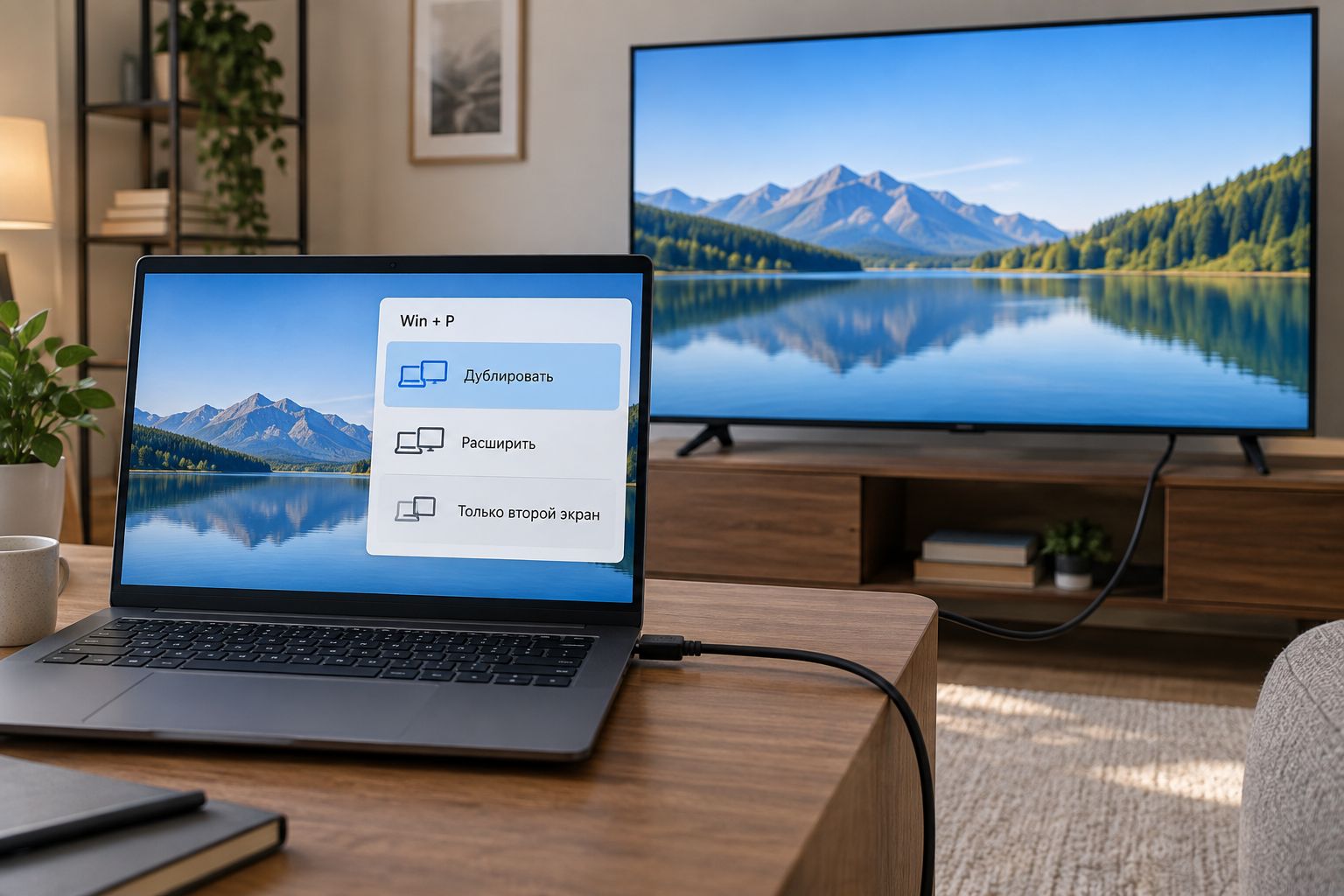
- Windows 10/11: нажмите Win + P и выберите один из вариантов:
- «Дублировать» — на ТВ будет точная копия экрана ноутбука.
- «Расширить» — телевизор станет вторым монитором, можно перетаскивать окна между экранами.
- «Только второй экран» — изображение останется только на ТВ.
- macOS: зайдите в «Системные настройки» → «Дисплеи» и выберите нужный режим отображения. Если разрешение сбилось, вручную подберите оптимальное значение.
Беспроводное подключение через Wi‑Fi
Если кабельное соединение недоступно или неудобно, можно воспользоваться передачей изображения по Wi‑Fi. Это практичный вариант для демонстрации слайдов, фото или запуска роликов. При этом стоит учитывать, что пропускная способность Wi‑Fi ниже, чем у кабеля, — возможны лаги и рассинхронизация. Для задач, где критична минимальная задержка (например, игры) или максимальное качество картинки, предпочтительнее HDMI.
Miracast — если у вас Windows и Smart TV
Этот способ подойдёт, если не хочется тянуть провода, а телевизор поддерживает Miracast.
- Убедитесь, что телевизор поддерживает Miracast (часто встречается в Smart TV).
- На Windows нажмите Win + K — откроется панель «Подключиться».
- Выберите свой телевизор из списка. Изображение появится на ТВ почти мгновенно.
Когда уместно: для презентаций, фото/видео с ноутбука, домашних показов.
AirPlay — если вы в экосистеме Apple
AirPlay — если у вас MacBook и есть Apple TV либо совместимый телевизор
- Откройте «Пункт управления» на Mac.
- Нажмите «Повтор экрана» и выберите устройство.
- При необходимости введите код, который появится на телевизоре.
Когда уместно: для пользователей экосистемы Apple, стриминга видео и дублирования экрана.
Сторонние приложения для стриминга
Многие Smart TV имеют собственные приложения (например, LG Screen Share, Samsung Smart View) или поддерживают Google Cast. Достаточно запустить приложение на ноутбуке или выбрать опцию трансляции в плеере, чтобы вывести видео на ТВ.
USB‑C и Thunderbolt: современный стандарт
Этот способ удобен, если у вас ультрабук с минимумом портов. USB‑C/Thunderbolt — лучший вариант для работы с внешним экраном и профессиональных задач, когда важна универсальность (видео, данные, зарядка одним кабелем).
Проверка поддержки режима DisplayPort Alt Mode
Посмотрите на маркировку рядом с портом USB‑C. Значок молнии означает Thunderbolt, а надпись DP или соответствующий значок — поддержку видео. Без этого кабель будет передавать только данные или зарядку.
Что делать, если USB‑C не выводит изображение
- Убедитесь, что используете кабель, поддерживающий передачу видео (часто это кабели с маркировкой Thunderbolt или DP).
- Проверьте настройки ноутбука: иногда вывод видео по USB‑C нужно активировать в BIOS или фирменном ПО производителя.
- Попробуйте другой порт или кабель — не все аксессуары одинаково функциональны.
DLNA: передача файлов без дублирования экрана
DLNA позволяет «расшаривать» медиафайлы с ноутбука на телевизор, не выводя на рабочий стол. Это лучший выбор для просмотра фильмов, фото и музыки из папок.
Почему это удобно: телевизор сам декодирует файлы аппаратно, что даёт лучшее качество, особенно в 4K. Ноутбук при этом не занимается трансляцией — его можно закрыть или использовать для других задач. Передача идёт по Wi-Fi, но так как стриминга нет, заряд батареи расходуется экономно.
Важно: DLNA не дублирует экран и не транслирует действия в реальном времени. Это идеально для фильмов и фотоальбомов, но не для презентаций и игр.
Настройка общего доступа к медиа в Windows
- Откройте «Панель управления» → «Сеть и Интернет» → «Центр управления сетями и общим доступом».
- Включите общий доступ к файлам и медиа.
- В «Проводнике» кликните правой кнопкой по папке с видео, выберите «Предоставить доступ» и укажите свой телевизор или медиасервер.
Как воспроизводить файлы с ноутбука на Smart TV
На телевизоре откройте приложение для просмотра медиа (часто называется «Медиа», «Фото», «Фильмы»). В списке источников выберите ваш ноутбук и откройте нужный файл.
Совет: для DLNA удобно использовать плееры VLC или Kodi — они стабильно работают с сетевыми папками.
Адаптеры (Chromecast, Wireless Display Adapter)
Если телевизор старый и не поддерживает Miracast или AirPlay, помогут внешние адаптеры. Адаптеры добавляют беспроводные возможности старым ТВ и удобны для стриминга видео. Минус — нужно дополнительное устройство и питание.
Как работает беспроводной адаптер
Адаптер вставляется в HDMI‑порт ТВ и подключается к Wi‑Fi. Ноутбук «видит» его как внешнее устройство для трансляции.
Пошаговая настройка и подключение
- Вставьте адаптер в HDMI‑порт телевизора и при необходимости подключите питание.
- Настройте адаптер через приложение на смартфоне или ноутбуке.
- В Windows используйте Win + K и выберите адаптер из списка. На Mac — через AirPlay или специальное ПО.
VGA и Bluetooth: когда и зачем использовать
Подключение по VGA: только видео, звук отдельно
VGA передаёт только видеосигнал. Для звука понадобится отдельный кабель 3,5 мм от ноутбука к акустике или ТВ. Качество картинки будет ниже, чем по HDMI, особенно на больших экранах. Поэтому VGA имеет смысл использовать только в том случае, если нет HDMI.
Можно ли использовать Bluetooth для передачи изображения
Bluetooth не предназначен для трансляции видео. Пропускная способность слишком мала, чтобы передавать изображение без сильных задержек и потери качества. Для передачи файлов Bluetooth подойдёт, но для дублирования экрана — нет.
Финальная настройка изображения
Чтобы картинка была чёткой и комфортной, выполните финальные настройки.
Выбор режима: «Только экран ПК», «Дублировать» или «Расширить»
- «Дублировать» — удобно для презентаций и просмотра фильмов.
- «Расширить» — оптимально для работы, когда ТВ используется как второй монитор.
- «Только второй экран» — если хотите освободить место на ноутбуке или использовать его как «системный блок».
Настройка разрешения для чёткой картинки
Правильная настройка разрешения, частоты и игрового режима заметно улучшает качество картинки и комфорт при работе и играх. В настройках дисплея Windows или macOS выберите разрешение, которое поддерживает ваш телевизор (обычно 1920×1080 или 3840×2160). Если картинка размыта, попробуйте другое значение.
Калибровка частоты обновления для игр и видео
Для игр важно, чтобы частота обновления экрана была максимальной (60 Гц и выше). В настройках дисплея можно выбрать нужную частоту, если она доступна.
Включение игрового режима на ТВ для снижения задержки
В меню телевизора найдите «Игровой режим» (Game Mode) и активируйте его. Это отключит лишние эффекты обработки изображения и снизит задержку ввода, что важно для динамичных игр.
Частые проблемы и их решение
Большинство проблем решается проверкой кабеля, выбором входа на ТВ и настройкой режима вывода на ноутбуке.
Чек‑лист для быстрой диагностики
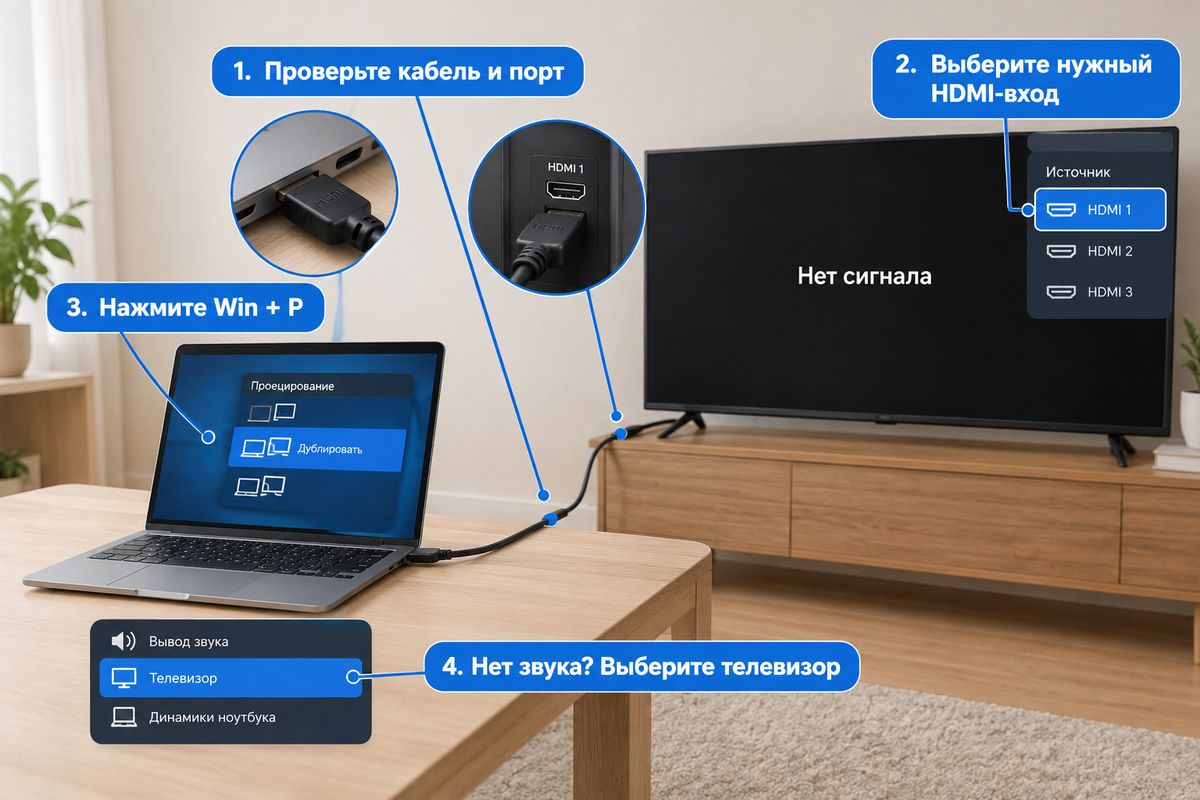
- Проверьте кабель и порт. Попробуйте другой HDMI‑кабель или другой HDMI‑вход на ТВ. Кабели могут быть повреждены, а порты — окислены или неисправны.
- Выберите правильный источник сигнала. На ТВ должен быть выбран именно тот HDMI‑вход, куда подключён ноутбук. По умолчанию ТВ может показывать другой вход.
- Настройте вывод изображения. В Windows нажмите Win + P и выберите «Дублировать» или «Расширить». Ноутбук может не отправлять сигнал на внешний экран, пока вы не выберете режим.
- Обновите драйверы видеокарты. Устаревшие драйверы могут вызывать проблемы с выводом изображения. Новые драйверы содержат исправления совместимости с ТВ и мониторами.
- Проверьте устройство вывода звука. В Windows кликните по значку динамика, выберите «Звуки» → «Воспроизведение» и установите телевизор как устройство по умолчанию. По умолчанию звук может идти на динамики ноутбука.
Если проблема не решилась — смотрим по симптомам
- Чёрный экран или «Нет сигнала». Чаще всего проблема в неправильном выборе входа на ТВ или неисправном кабеле. Попробуйте перезагрузить оба устройства и заново выбрать режим вывода изображения.
- Мерцание или артефакты. Может быть связано с несовместимой частотой обновления. Попробуйте снизить частоту в настройках дисплея. Также проверьте кабель — плохой кабель часто даёт полосы и искажения.
- Обрезанное изображение. Проверьте настройки масштабирования на телевизоре (меню «Размер изображения», «Формат экрана») и выберите режим «По размеру экрана» или «1:1».
Все способы подключения телевизора к ноутбуку
| Способ | Плюсы | Минусы | Для чего подходит |
|---|---|---|---|
| HDMI | Высокое качество видео и звука, простая настройка, почти всегда есть на ТВ и ноутбуках | Нужен кабель, длина ограничена, не беспроводной | Фильмы, презентации, игры (если задержка не критична) |
| Wi‑Fi (Miracast, AirPlay) | Без проводов, удобно для быстрых показов | Возможны задержки, зависит от Wi‑Fi, не все устройства совместимы | Презентации, фото/видео с телефона/ноутбука, домашние показы |
| USB‑C / Thunderbolt | Один кабель для видео, данных и зарядки; высокое качество | Не все порты USB‑C умеют выводить видео; нужны дорогие кабели | Работа с внешним экраном, профессиональные задачи, когда важна универсальность |
| DLNA | Передача файлов без дублирования экрана; работает по сети | Не дублирует рабочий стол; управление с ТВ/приложения | Просмотр фильмов, фото и музыки с ноутбука на ТВ |
| Адаптер (Chromecast, Wireless Display Adapter) | Добавляет беспроводные возможности старым ТВ; удобно для стриминга | Дополнительное устройство и питание; возможны задержки | Старые ТВ без Miracast/AirPlay; стриминг видео |
| VGA | Есть на старых устройствах | Только видео (звук отдельно), низкое качество, устаревший стандарт | Временное подключение старого ноутбука к старому ТВ |
FAQ: ответы на популярные вопросы
Какой способ лучше для фильмов?
HDMI — максимальная чёткость и минимальная задержка.
Как вывести изображение без проводов? Miracast (Windows) или AirPlay (Mac).
Почему нет звука на телевизоре?
Проверьте устройство вывода в Windows и выберите ТВ как «по умолчанию».
Можно ли использовать USB‑C для вывода картинки?
Да, если порт поддерживает DisplayPort Alt Mode (значок DP или молнии).
Как транслировать экран ноутбука на телевизор?
Используйте Miracast (Windows), AirPlay (Mac) или приложения Smart TV.
Какой кабель HDMI выбрать?
Версии 2.0 или 2.1 — они поддерживают 4K и высокую частоту кадров.
Итоги
Для фильмов и игр выбирайте HDMI: это обеспечит максимальное качество и минимальные задержки. Для быстрых презентаций без проводов используйте Wi‑Fi (Miracast, AirPlay) или адаптер. Для просмотра фото и видео из папок настройте DLNA. Для старых устройств подойдёт VGA (с отдельным звуком) или адаптер. Если вы планируете использовать телевизор как второй монитор для работы, лучше всего подойдёт HDMI или USB‑C с режимом «Расширить». Для стриминга контента — Wi‑Fi или DLNA.
Посмотрите наш каталогПодготовка: что проверить перед подключением
Определите разъёмы на ноутбуке и ТВ
Выберите правильный кабель и переходники
Настройте источник сигнала на телевизоре
Подключение по HDMI (самый надёжный способ)
Беспроводное подключение через Wi‑Fi
Miracast — если у вас Windows и Smart TV
AirPlay — если у вас MacBook и есть Apple TV либо совместимый телевизор
Сторонние приложения для стриминга
USB‑C и Thunderbolt: современный стандарт
Проверка поддержки режима DisplayPort Alt Mode
Что делать, если USB‑C не выводит изображение
DLNA: передача файлов без дублирования экрана
Настройка общего доступа к медиа в Windows
Как воспроизводить файлы с ноутбука на Smart TV
Адаптеры (Chromecast, Wireless Display Adapter)
Как работает беспроводной адаптер
Пошаговая настройка и подключение
VGA и Bluetooth: когда и зачем использовать
Подключение по VGA: только видео, звук отдельно
Можно ли использовать Bluetooth для передачи изображения
Финальная настройка изображения
Настройка разрешения для чёткой картинки
Калибровка частоты обновления для игр и видео
Включение игрового режима на ТВ для снижения задержки
Чек‑лист для быстрой диагностики
Если проблема не решилась — смотрим по симптомам
Все способы подключения телевизора к ноутбуку