Ноутбук для школьника: как выбрать по возрасту и задачам в 2026 году
Одному ребенку достаточно браузера и текстового редактора, а другой уже монтирует видео или программирует. Разбираем, какой ноутбук подойдёт именно вашему ребёнку — с учётом возраста, увлечений и школьных реалий.
Главные характеристики ноутбука для ребёнка: на что смотреть в первую очередь
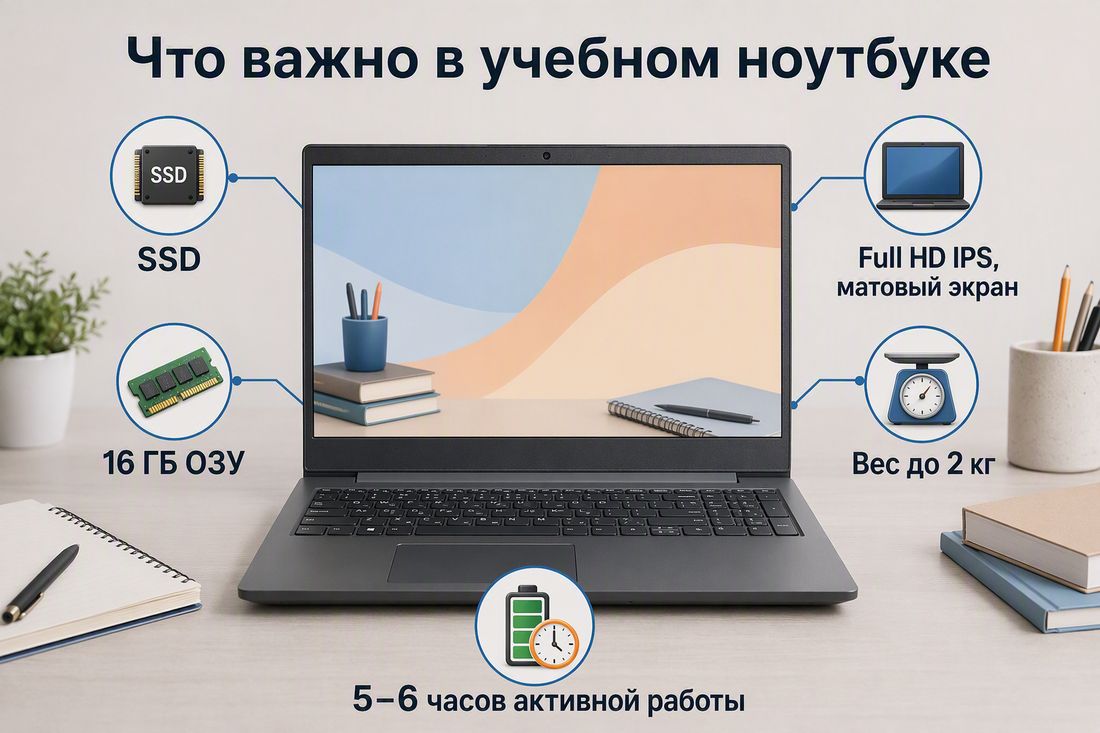
Коротко: SSD вместо HDD, 16 ГБ оперативной памяти, современный процессор (не старше 3–4 лет), Full HD IPS-экран с матовым покрытием, HDMI и USB‑A в портах, вес до 2 кг и автономность от 5 часов. Теперь разберём каждый пункт подробно.
Почему SSD важнее мощного процессора
Для учёбы важна скорость отклика системы: быстрый запуск Windows, мгновенное открытие документов и браузеров. За это отвечает SSD: даже на слабом процессоре ноутбук с SSD ощущается «шустрым». HDD в 2026 году брать не стоит: система и программы будут тормозить.
SSD (Solid-State Drive) — это накопитель, который хранит данные на микросхемах памяти.
Оперативная память: сколько достаточно
- 8 ГБ — минимально достаточно для базовых задач (браузер + Word + Zoom).
- 16 ГБ — оптимально для школьника: справляются с десятком вкладок в браузере и фоновым мессенджером без тормозов.
- 24–32 ГБ — имеет смысл только при профильной нагрузке (графика, монтаж, виртуальные среды).
Экран: комфорт и защита зрения
При выборе экрана смотрите на три практических параметра:
- Матовое покрытие — обязательно: не отражает свет от лампы и окна, снижает утомляемость глаз.
- IPS-матрица — даёт естественные цвета и хорошие углы обзора.
- Full HD (1920×1080) — золотая середина: текст чёткий, интерфейс не «плывёт», нагрузка на видеокарту умеренная.
Почему нет необходимости в 4K: на 13–15 дюймах разница почти незаметна, но 4К быстрее сажает аккумулятор, а некоторые сайты масштабируются неидеально.
Процессор: важен баланс
Для большинства школьных задач не нужен флагманский чип. Достаточно современного энергоэффективного процессора: Intel Core Ultra, AMD Ryzen 5/7 серии U. Они тихие, не греются и дольше держат заряд — идеально для учёбы, браузера и офисных программ.
Если школьник ещё и играет (а скорее всего, так и есть), присмотритесь к Intel Core i5/i7 H-серии или AMD Ryzen 5/7 HS/HX — они мощнее и справятся с большинством современных игр в средних настройках. Правда, учтите: такие процессоры активнее греются и быстрее расходуют батарею.
Компромисс: можно взять U-серию с дискретной видеокартой начального уровня (например, GeForce RTX 3050) — тогда и учёба с автономностью в порядке, и в игры поиграть можно.
Итог: чисто для учёбы — U-серия. Если игры в приоритете — H-серия или U + дискретная видеокарта. Главное — не переплачивать за флагман, если нет реальной необходимости.
Автономность и вес: сколько нужно
Если ребенок носит ноутбук с собой для кружков или проектов, автономность становится важным параметром.
- Ищите модели с заявленной работой от батареи 8–10 часов в смешанном режиме. На практике это даст 5–6 часов активной учёбы без подзарядки.
- Комфортный вес для ежедневного ношения в рюкзаке — до 1,8–2 кг.
Порты и разъёмы: всё нужное «из коробки»
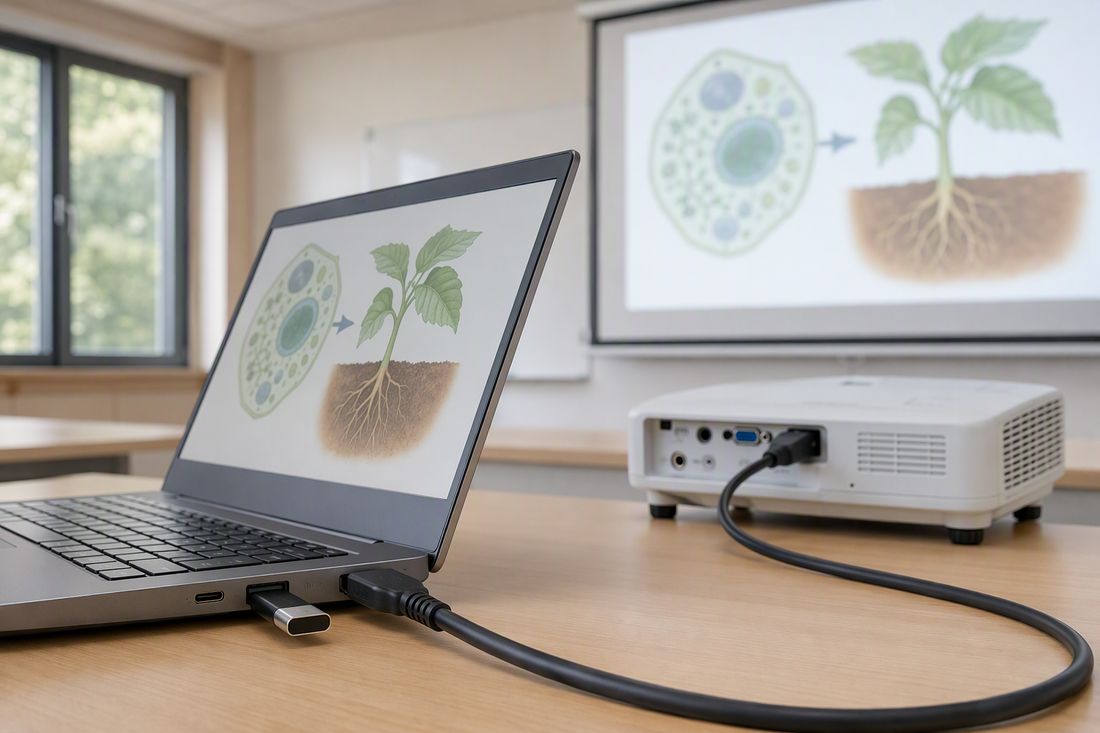
Пример из жизни: ученик готовил индивидуальный проект по биологии — сделал презентацию, отрепетировал выступление. На защите подключает свой ультрабук к проектору через переходник USB‑C → HDMI, а проектор его не видит. Переходник китайский, непроверенный, купленный на маркетплейсе за 300 рублей. Учитель ждёт, класс смотрит, ребёнок пытается перезагрузить ноутбук и проектор — безрезультатно. В итоге показывает с экрана ноутбука — видно только соседям по парте.
Минимальный набор портов:
- USB‑A (2 шт) — для флешек и устройств, которые до сих пор используют классический разъём.
- USB‑C (хотя бы один) — для современных гаджетов и зарядки.
- HDMI — чтобы выводить изображение на большой экран или проектор.
Необязательные опции, на которых можно сэкономить
- Дискретная видеокарта. Для учёбы и нетяжёлых игр хватит встроенной графики. Отдельная видеокарта утяжеляет, греет и быстрее разряжает ноутбук.
- Сенсорный экран. Редко используется в учёбе, добавляет стоимость и вес, а пользы для школьника почти нет.
- Ультратонкий корпус. Для ребёнка важнее прочность: чуть более толстый, но ударостойкий корпус прослужит дольше.
Какой ноутбук взять школьнику: подбираем по возрасту (начальная, средняя, старшая школа)
Начальная школа: 1–4 классы
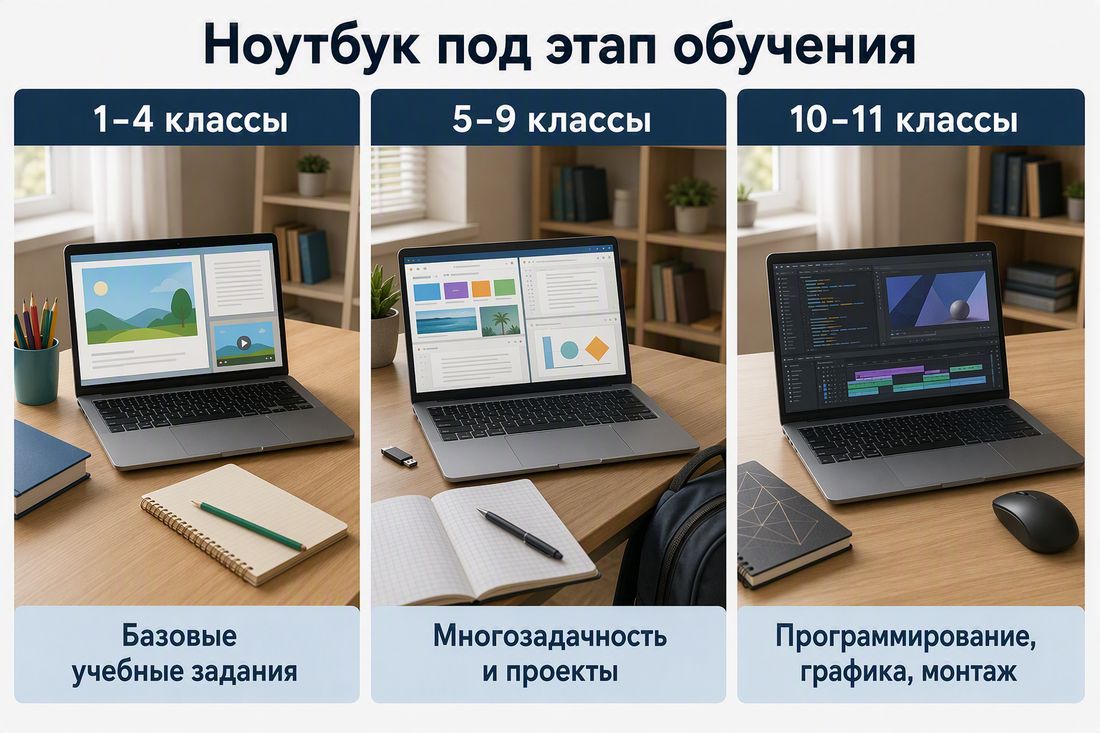
В этом возрасте компьютер нужен для базовых задач: освоить мышь и клавиатуру, поработать в простых редакторах, посмотреть обучающие ролики, сделать презентацию. Тяжёлые программы не требуются. Диагональ 14–15,6 дюймов — достаточно для детских интерфейсов и не слишком громоздко.
Минимальные характеристики:
- Процессор: Intel Core i3 (10‑го поколения и новее) или AMD Ryzen 3.
- Оперативная память: 8 ГБ — чтобы одновременно работали браузер, текстовый редактор и пара вкладок.
- Накопитель: SSD от 256 ГБ — система и программы будут загружаться быстро.
- Экран: Full HD (1920×1080), матовая матрица — меньше бликов, комфортнее для глаз.
На что обратить внимание: важны эргономика и безопасность. Крышка надёжно фиксируется, корпус прочный (лучше пластик с усилением, а не тонкий металл).
Лёгкие, бюджетные ноутбуки для начальной школы: 8 ГБ, SSD, без дискретной видеокарты.
ASUS VivoBook X1504VA-BQ2880 (Core i3-1315U / 8 ГБ / 512 ГБ / 15.6" FHD IPS)
Maibenben M653 (Ryzen 3-5400U / 8 ГБ / 512 ГБ / 16" FHD IPS)
Acer Aspire 3 A315-24P-R0Q6 (Ryzen 3-7320U / 8 ГБ / 512 ГБ / 15.6" FHD IPS)
ASUS E1504FA-BQ090 (Ryzen 5-7520U / 8 ГБ / 512 ГБ / 15.6" FHD IPS)
Средняя школа: 5–9 классы
Задачи усложняются: появляются проекты с графикой, основы программирования, иногда — простой монтаж видео. Ребёнок чаще работает с несколькими окнами сразу: учебник онлайн, документ, чат с одноклассниками. Ноутбук выбирайте с упором на автономность и удобство — в этом возрасте устройство чаще берут с собой на кружки или к друзьям для совместных проектов.
Рекомендуемые характеристики:
- Процессор: Intel Core i5 или AMD Ryzen 5 — запас производительности на 3–4 года.
- Оперативная память: 16 ГБ — комфортно держать открытыми тяжёлые вкладки и редакторы.
- Накопитель: SSD 512 ГБ — хватит на ОС, программы и учебные файлы.
- Экран: 15,6 дюймов, Full HD, IPS‑матрица — хорошие углы обзора и естественная цветопередача.
- Автономность от 6 часов в смешанном режиме
- Вес до 1,8 кг
На что обратить внимание: скорость работы важнее «мощности». SSD и 16 ГБ ОЗУ дадут больше пользы, чем топовый процессор. Если ребёнок интересуется программированием или дизайном, лучше не экономить на объёме памяти и скорости накопителя.
Универсальные ноутбуки для школьников: 15.6–16", 16 ГБ, SSD 512 ГБ, без дискретной видеокарты.
Infinix InBook Y3 Max (Ryzen 7-5825U / 16 ГБ / 512 ГБ / 16" FHD IPS / Win11)
Machcreator One D6 (Ryzen 5-7430U / 16 ГБ / 512 ГБ / 16" FHD IPS)
Digma Pro Fortis M 15 (Ryzen 5-7430U / 16 ГБ / 512 ГБ / 15.6" FHD IPS / Win11Pro)
Machcreator One R6 (Ryzen 5-7430U / 16 ГБ / 512 ГБ / 16" FHD IPS / Win11Pro)
Старшая школа: 10–11 классы
Ноутбук становится инструментом для подготовки к экзаменам, курсовых работ, проектов и, возможно, первых профессиональных проб: монтаж, 3D‑моделирование, программирование. Часто устройство берут с собой к репетиторам или на курсы.
На что обратить внимание: автономность от 8 часов и вес до 1,8–2 кг — старшеклассник будет носить ноутбук каждый день. Также важны порты: HDMI для презентаций на проекторе, USB‑C для современных аксессуаров и минимум 2 USB‑A для флешек и периферии.
Если ноутбук — единственный компьютер
Нужен универсальный ноутбук с запасом на 3–4 года. Ребёнок сможет делать на нём всё: уроки, проекты, монтаж, 3D, программирование.
- Процессор: Intel Core i5/i7 H-серии или AMD Ryzen 5/7 HS/HX.
- ОЗУ: 16–32 ГБ.
- Накопитель: SSD от 1 ТБ.
- Видеокарта: дискретная RTX 3050/4050 или аналог.
- Экран: 15,6–16 дюймов, Full HD, IPS.
- Вес: до 2 кг.
Если ребёнок планирует заниматься графикой, монтажом или 3D — видеокарта обязательна, лучше уровня RTX 4050 и выше. Для программирования и веб-разработки видеокарта не критична, достаточно мощного процессора и 32 ГБ ОЗУ.
Мощные ноутбуки для старшекласссников: H-серия, дискретная видеокарта, 16 ГБ, SSD от 512 ГБ – 1 ТБ.
MSI Thin 15 B13UC-3287XRU (Core i5-13420H / 16 ГБ / 1 ТБ / 15.6" FHD 144 Гц / RTX 3050 4 ГБ)
Acer Aspire Lite AL15-72P-51YD (Core i5-13500H / 16 ГБ / 512 ГБ / 15.6" FHD IPS)
Machenike S15 Pulsar (Core i5-12450H / 16 ГБ / 512 ГБ / 15.6" FHD 165 Гц / RTX 4050 6 ГБ)
Infinix InBook Y4H Max (Core i7-13620H / 16 ГБ / 1 ТБ / 16" FHD IPS / Win11)
Если у школьника уже есть ПК
Ноутбук нужен только для занятий вне дома: к репетитору, на курсы, в библиотеку. Можно пожертвовать мощностью ради лёгкости и автономности. Для монтажа и 3D он слабоват, но эти задачи ребёнок сможет делать на домашнем ПК.
- Процессор: Intel Core Ultra 5/7 или AMD Ryzen 5/7 серии U.
- ОЗУ: 16 ГБ.
- Накопитель: SSD 512 ГБ.
- Видеокарта: встроенная.
- Экран: 14 дюймов, Full HD.
- Вес: 1,2–1,5 кг.
Лёгкие, компактные, U-серия, встроенная графика, 14", 16 ГБ ОЗУ.
Lenovo IdeaPad 5 14ITL05 (Core i3-1115G4 / 8 ГБ / 512 ГБ / 14" FHD IPS / DOS) — вес 1.38 кг, матовый экран, металлический корпус .
Machcreator One R5 (Ryzen 5-7430U / 16 ГБ / 512 ГБ / 15.6" FHD IPS / Win11Pro)
Infinix InBook Y3 Max (Ryzen 7-5825U / 16 ГБ / 512 ГБ / 16" FHD IPS / Win11)
Ошибки при выборе школьного ноутбука: чего точно не стоит делать
Брать «на вырост» с топовой игровой сборкой
Родители думают: «Возьмём сразу мощный, чтобы хватило до вуза». В итоге покупают тяжёлый игровой ноутбук, который ребёнку неудобно носить в школу. Он шумит, греется и быстро разряжается. Для 90 % школьных задач (тексты, презентации, онлайн‑уроки) хватит сбалансированной конфигурации без мощной видеокарты. А к 11 классу потребности всё равно поменяются — лучше взять новую модель под реальные задачи.
Экономить на накопителе и брать HDD или eMMC
Самая обидная ошибка: хороший процессор и 16 ГБ ОЗУ, но медленный жёсткий диск (HDD) или совсем простой eMMC‑накопитель. Система будет «зависать» на загрузке Windows, долго открывать документы и браузер.
Правило простое: только SSD. Даже небольшой SSD на 256 ГБ лучше, чем HDD на 1 ТБ — скорость работы важнее объёма. Лишние файлы можно хранить в облаке или на внешнем диске.
Игнорировать прочность и удобство ради «стильного» корпуса
Тонкий алюминиевый корпус выглядит эффектно, но для школьника это минус: металл легко гнётся при падении или в переполненном рюкзаке, а ремонт стоит дорого. Лучше выбрать модель с усиленным пластиком или комбинированной конструкцией: чуть толще, зато устойчивее к ударам и падениям. То же с петлями: если они люфтят уже в магазине — через полгода крышка начнёт «гулять», а это прямой путь к поломке матрицы.
Не проверять экран вживую
В карточке товара пишут «IPS, Full HD», но не указывают яркость, покрытие и углы обзора. В реальности экран может оказаться тусклым и с плохой цветопередачей. Обязательно посмотрите на включённый ноутбук: текст должен быть чётким, без «лесенки» на шрифтах, а при взгляде сбоку картинка не должна сильно инвертироваться.
Ориентироваться только на цену или только на бренд
Дешёвые модели экономят на всём: слабой батарее, плохой клавиатуре, плохом экране. А «раскрученный» бренд может продавать устаревшую конфигурацию по завышенной цене. Лучше смотреть на соотношение характеристик и реальных сценариев: сколько часов держит батарея, насколько удобна клавиатура, есть ли SSD, как ведёт себя система под нагрузкой.
Не тестировать автономность
Заявленные «10 часов работы» часто получаются в идеальных условиях (минимальная яркость, только текстовый документ). В реальности при работе с браузером, видеозвонками и документами батарея садится быстрее.
Что делать: перед покупкой посмотрите реальные тесты автономности на YouTube или в профильных обзорах. Обратите внимание, сколько часов ноутбук держит при яркости 50–70 % и типичной нагрузке (браузер с 5–7 вкладками, видео, работа в документе). Если модель садится быстрее 4–5 часов — для постоянного ношения в школу это может быть проблемой.
Часто задаваемые вопросы
1. Какой ноутбук лучше выбрать для учёбы: с процессором Intel или AMD?
Оба производителя выпускают достойные решения. Для школы ориентируйтесь не на бренд, а на поколение и серию:
Intel: Core i3/i5/i7 (не старше 10-го поколения) или Core Ultra — для энергоэффективности.
AMD: Ryzen 3/5/7 серии 5000 или новее, с индексом U — для автономности.
В одном ценовом сегменте они дадут схожую производительность — берите то, что выгоднее по цене или удобнее по комплектации.
2. Сколько оперативной памяти нужно школьнику: 8 ГБ или 16 ГБ?
8 ГБ — минимум для начальной школы и лёгких задач (браузер, Word, Zoom). Хватит, но без запаса.
16 ГБ — оптимально для средней и старшей школы: десяток вкладок, фоновая музыка, мессенджеры, лёгкий монтаж — всё работает без тормозов.
Совет: берите 16 ГБ, если бюджет позволяет. Разница в цене небольшая, а комфорта — заметно больше.
3. Какая диагональ экрана считается оптимальной для ноутбука школьника?
14 дюймов — лучший баланс: компактно, легко носить, но тексты и интерфейсы читаются комфортно.
15,6 дюймов — если ноутбук стоит дома и редко перемещается: удобнее работать с таблицами и документами.
13 дюймов и меньше — только если мобильность в приоритете, но шрифты будут мельче.
Итог: для школы — 14 дюймов. Для дома — 15,6.
4. На что влияет частота обновления экрана в учебном ноутбуке?
Для учёбы — почти ни на что. Стандартные 60 Гц достаточно для текстов, таблиц, презентаций и видеоуроков. Более высокая частота (90–120 Гц) даёт плавность в играх и при скроллинге, но:
быстрее сажает батарею;
увеличивает цену.
Совет: если ребёнок играет — можно рассмотреть 90 Гц, но для чистой учёбы 60 Гц хватит с запасом.
5. Какая операционная система лучше подходит для учёбы?
Windows 11 — универсальный выбор: совместим со всеми школьными программами, сайтами и периферией. Большинство учителей и школ используют именно её.
Chrome OS — редкость в РФ, подходит только если ребёнок работает исключительно в браузере. Для российских школ не рекомендуется.
macOS — хорош, если вся семья в экосистеме Apple, но стоит дороже, а с некоторыми школьными программами могут быть несовместимости.
Итог: Windows 11 — безопасный и практичный вариант для школы.
6. Сколько времени должен работать ноутбук без подзарядки?
Ориентируйтесь не на заявленные 8–10 часов, а на реальные 5–6 часов активной работы (браузер + документы + видео). Этого хватит на учебный день без розетки. Если ноутбук носят в школу каждый день — ищите модели с заявленной автономностью от 8 часов в смешанном режиме.
Краткий чек‑лист: 3 вопроса перед покупкой
- «Удобно ли ребёнку носить этот ноутбук в рюкзаке?» Если он тяжёлый или громоздкий — лучше выбрать компактнее, даже если характеристики чуть слабее.
- «Всё ли нужное подключается без переходников?» Проверьте флешки, проектор, принтер — чтобы не было сюрпризов в школе.
- «Не тормозит ли система в простых задачах?» Для начала, убедитесь, что в ноутбуке SSD, а не HDD. Откройте браузер, документ, пару вкладок — интерфейс должен быть плавным, без задержек и «подвисаний».
Главные характеристики ноутбука для ребёнка: на что смотреть в первую очередь
Почему SSD важнее мощного процессора
Оперативная память: сколько достаточно
Экран: комфорт и защита зрения
Автономность и вес: сколько нужно
Порты и разъёмы: всё нужное «из коробки»
Необязательные опции, на которых можно сэкономить
Какой ноутбук взять школьнику: подбираем по возрасту (начальная, средняя, старшая школа)
Ошибки при выборе школьного ноутбука: чего точно не стоит делать