Как подключить телефон к телевизору Hisense

Хотите вывести фото, видео или мобильную игру на большой экран вашего телевизора Hisense — тогда это руководство для вас. Собрали все возможные способы, выбирайте.
| Смартфон \ Телевизор Hisense | Hisense VIDAA | Hisense Android | Простой Hisense (не смарт) |
|---|---|---|---|
| iPhone | iPhone + Hisense VIDAA | iPhone + Hisense Android | iPhone + простой Hisense |
| Android | Android + Hisense VIDAA | Android + Hisense Android | Android + простой Hisense |
| Samsung | Samsung + Hisense VIDAA | Samsung + Hisense Android | Samsung + простой Hisense |
| Xiaomi | Xiaomi + Hisense VIDAA | Xiaomi + Hisense Android | Xiaomi + простой Hisense |
Для начала определите, к которой из трех категорий относится ваш телевизор:
- Android/Google TV (серии U, A, E — например, Hisense U8K, A6, E7). Эти модели имеют встроенный Chromecast и часто поддерживают AirPlay. Операционная система Android TV/Google TV совместима с большинством устройств.
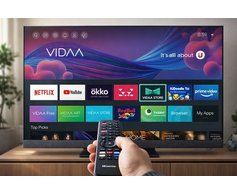
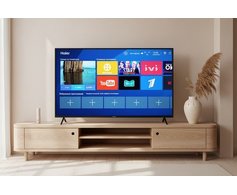
- Собственная ОС VIDAA U (ранее называлась просто VIDAA). Это легкая платформа Hisense с ограниченным набором приложений. Поддержка беспроводных технологий варьируется в зависимости от модели и года выпуска.
- Базовый LED-телевизор без Smart TV. Нет встроенного Wi-Fi, есть только физические порты (HDMI, USB). Работают только проводные подключения.
Если не знаете тип вашего Hisense
Вариант 1. Посмотрите на экран загрузки и меню: логотипы Android TV или Google TV / надпись VIDAA U или просто VIDAA указывают на соответствующую платформу. Если в меню нет раздела "Приложения", "Smart Hub", "Google Play" — у вас простой телевизор.
Вариант 2. Проверьте меню настроек: зайдите в “Настройки” → “Все настройки” → “О телевизоре” или “Система” → “Информация о телевизоре”. Здесь будет указана и модель и тип операционной системы.
Вариант 3. Найдите информацию о модели на наклейке на задней панели, затем посмотрите характеристики данной модели на официальном сайте Hisense.
Как подключить iPhone к телевизору Hisense на VIDAA
Способ 1: Встроенная поддержка AirPlay 2
Проверьте в меню: “Настройки” → “Система” → “AirPlay” (включить). На iPhone откройте "Пункт управления" (свайп сверху вниз справа), нажмите "Повтор экрана" и выберите ваш Hisense.
Способ 2: Приложение "Screen Sharing" или "EZCast"
На телевизоре найдите в меню приложений "Screen Sharing" или установите "EZCast" из магазина VIDAA. Запустите приложение и следуйте инструкциям на экране. Теперь на iPhone в "Пункте управления" выберите "Повтор экрана" и найдите устройство Hisense.
Способ 3: HDMI-адаптер
Возьмите адаптер Apple Lightning Digital AV Adapter (или USB-C Digital AV для новых iPhone) и кабель HDMI. Подключите адаптер к iPhone, а кабель HDMI — к адаптеру и телевизору. На пульте телевизора нажмите кнопку "Источник" (Input/Source) и выберите нужный HDMI-порт.
Как подключить iPhone к телевизору Hisense на Android TV/Google TV
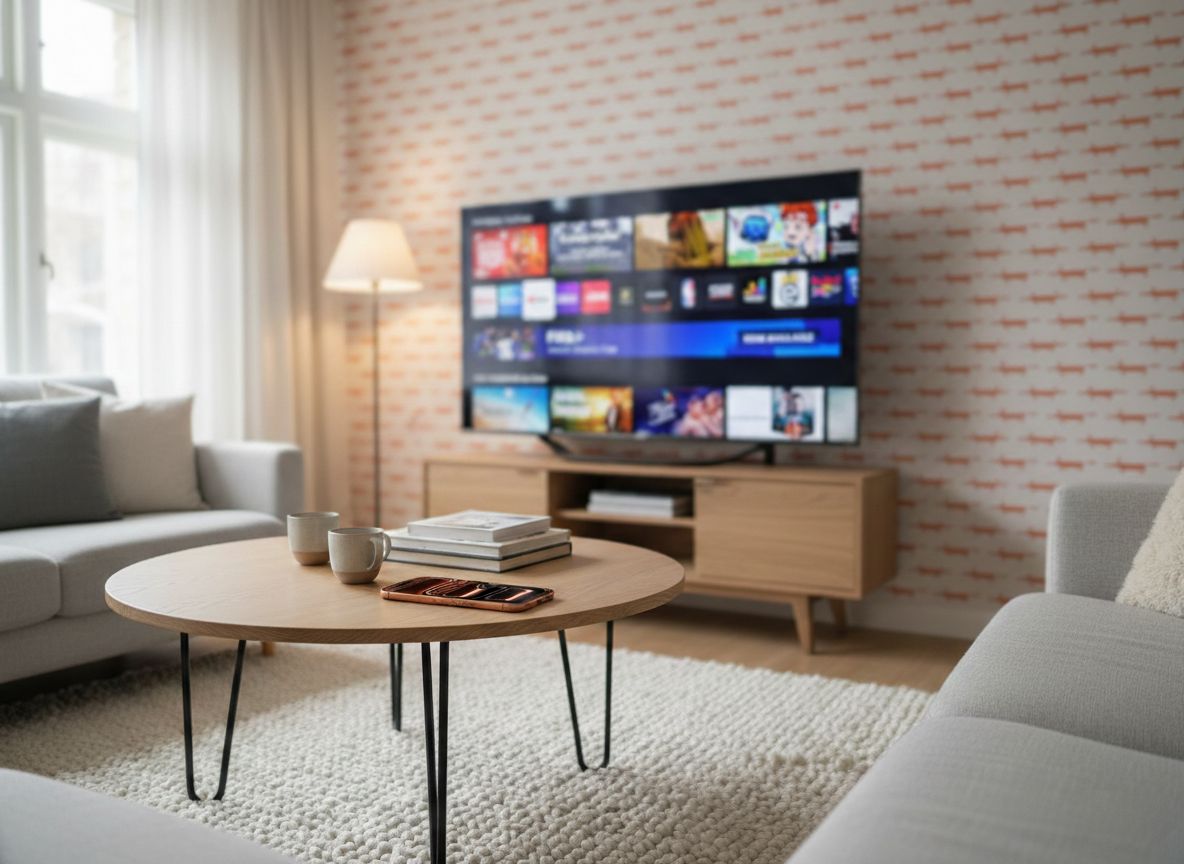
Способ 1: AirPlay (если поддерживается)
Убедитесь, что iPhone и телевизор подключены к одной сети Wi-Fi. На телевизоре активируйте AirPlay: “Настройки” → “Сети” → “AirPlay” (включить). На iPhone откройте "Пункт управления" (свайп сверху вниз справа), нажмите "Повтор экрана" и выберите ваш Hisense.
Способ 2: Google Cast (Chromecast built-in)
Установите на телевизоре приложение AirScreen или AirBuddy из Google Play. Запустите приложение и выберите режим "AirPlay". На iPhone в приложении с поддержкой трансляции (IVI, Okko, Kion, Wink и др.) нажмите иконку “Cast” или используйте "Повтор экрана".
Способ 3: Проводное подключение через HDMI
Понадобится адаптер Apple Lightning Digital AV Adapter (или USB-C Digital AV для новых iPhone) и кабель HDMI. Подключите адаптер к iPhone, а кабель HDMI — к адаптеру и телевизору. На пульте телевизора нажмите кнопку "Источник" (Input/Source) и выберите нужный HDMI-порт.
Как подключить iPhone к телевизору Hisense без Smart TV
Единственный способ — проводной, через HDMI с адаптером Apple Lightning to HDMI или USB-C to HDMI. Подключите адаптер к iPhone, затем HDMI-кабель, и выберите на телевизоре соответствующий источник.
Как подключить Android-смартфон к телевизору Hisense на VIDAA U
Способ 1: Встроенная функция "Зеркалирование экрана"
На телевизоре откройте “Настройки” → “Сеть” → “Wi-Fi Display” или “Зеркалирование экрана” (включить). На Android-смартфоне активируйте “Трансляцию экрана” и выберите ваш Hisense.
Способ 2: DLNA для передачи медиафайлов
На телевизоре запустите приложение Медиаплеер или VIA. На Android-смартфоне откройте галерею, выберите файл, нажмите “Поделиться” → “Транслировать” и выберите ваш телевизор.
Способ 3: Проводное подключение через HDMI
Используйте адаптер USB-C to HDMI (для современных телефонов) или Micro-USB to HDMI. Подключите адаптер к телефону, затем кабель HDMI к телевизору. Выберите на телевизоре соответствующий HDMI-вход.
Как подключить Android-смартфон к телевизору Hisense на Android TV/Google TV
Способ 1: Беспроводное дублирование экрана (Miracast)
На телевизоре зайдите в “Настройки” → “Подключенные устройства” → “Дублирование экрана” (включить). На Android-смартфоне: откройте “Настройки” → “Подключенные устройства” → “Подключение к ТВ” или используйте иконку "Трансляция" на панели уведомлений. Теперь выберите ваш телевизор Hisense из списка.
Способ 2: Google Cast (встроенный Chromecast)
Убедитесь, что оба устройства в одной сети Wi-Fi. Затем в приложении с поддержкой Cast (IVI, Okko, Kion, Wink и др.) нажмите иконку Cast и выберите ваш Hisense.
Способ 3: Проводное подключение через HDMI
Используйте адаптер USB-C to HDMI (для современных телефонов) или Micro-USB to HDMI. Подключите адаптер к телефону, затем кабель HDMI к телевизору. Выберите на телевизоре соответствующий HDMI-вход.
Как подключить Android-смартфон к телевизору Hisense без Smart TV
Используйте адаптер USB-C/Micro-USB to HDMI с поддержкой видеовыхода.
Подключите цепочку: Телефон → Адаптер → Кабель HDMI → Телевизор, а на телевизоре выберите соответствующий HDMI-порт.
Как подключить Samsung к телевизору Hisense на VIDAA U
Способ 1: Smart View + Miracast
На телевизоре зайдите в “Настройки” → “Сеть” → “Зеркалирование экрана” или “Wi-Fi Display” (включите). На смартфоне Samsung откройте панель быстрых настроек и запустите приложение Smart View. В списке доступных устройств выберите ваш телевизор Hisense.
Способ 2: DLNA через Smart View
Запустите на телевизоре встроенное приложение для воспроизведения медиа. На смартфоне откройте приложение “Галерея”, выберите файл, нажмите кнопку “Еще” (три точки) или “Поделиться” → “Smart View”, а затем выберите ваш телевизор.
Способ 3: Проводное подключение через HDMI
Используйте кабель HDMI. Для современных Samsung также может понадобиться адаптер USB-C to HDMI. Подключите кабель (и адаптер, если нужен) к смартфону и телевизору. На пульте телевизора нажмите кнопку «Источник» (Input/Source) и выберите нужный HDMI-порт.
Как подключить Samsung к телевизору Hisense на Android TV/Google TV
Способ 1: Smart View
Сначала убедитесь, что телевизор и смартфон в одной сети Wi-Fi. На телевизоре активируйте «Дублирование экрана» в меню “Настройки” → “Подключенные устройства”. На смартфоне Samsung запустите приложение Smart View и выберите ваш Hisense из списка.
Способ 2: Google Cast (Chromecast built-in)
Убедитесь, что смартфон Samsung и телевизор Hisense подключены к одной сети Wi-Fi. На смартфоне Samsung откройте приложение, которое поддерживает трансляцию (например, IVI, Okko, Kion, Wink). Внутри этого приложения найдите и нажмите иконку «Cast» (значок в виде прямоугольника с волной в углу).В появившемся списке доступных устройств выберите ваш телевизор Hisense. Контент начнет воспроизводиться на экране телевизора. Смартфон при этом можно использовать как пульт управления.
Способ 3: Проводное подключение через HDMI
Для современных моделей Samsung используйте адаптер USB-C to HDMI и кабель HDMI. Подключите адаптер к смартфону, а кабель HDMI — к адаптеру и телевизору. На пульте телевизора выберите соответствующий HDMI-источник.
Как подключить Samsung к телевизору Hisense без Smart TV
Используйте проводное подключение. Для современных моделей необходим адаптер USB-C to HDMI. Для старых моделей с разъемом Micro-USB понадобится адаптер MHL to HDMI. Подключите адаптер к телефону, затем кабель HDMI к телевизору, и выберите на телевизоре соответствующий HDMI-вход.
Как подключить Xiaomi к телевизору Hisense на VIDAA U
В MIUI 14/15 иконка "Трансляция" может быть скрыта на панели быстрых настроек. Добавить ее можно через "Редактирование" панели. Альтернативный путь: “Настройки” → “Подключения и общий доступ” → “Трансляция экрана”.
Способ 1: Беспроводное зеркалирование (Miracast)
На телевизоре зайдите в “Настройки” → “Сеть” → “Wi-Fi Display” (включите). На смартфоне Xiaomi откройте панель быстрых настроек, найдите и активируйте иконку «Трансляция» (Screen Cast). В списке доступных устройств выберите ваш телевизор Hisense.
Способ 2: Трансляция медиафайлов (DLNA)
Запустите на телевизоре встроенное приложение для воспроизведения медиа (например, «Медиаплеер»). На смартфоне откройте приложение «Галерея», выберите фото или видео, нажмите «Поделиться» → «Транслировать» и выберите ваш телевизор из списка.
Способ 3: Проводное подключение через HDMI
Используйте адаптер USB-C to HDMI и кабель HDMI. Подключите адаптер к смартфону, а кабель HDMI — к адаптеру и телевизору. На пульте телевизора нажмите кнопку «Источник» (Input/Source) и выберите нужный HDMI-порт.
Как подключить Xiaomi к телевизору Hisense на Android TV/Google TV
Способ 1: Беспроводное дублирование экрана (Miracast)
На телевизоре откройте “Настройки” → “Подключенные устройства” → “Дублирование экрана” (включите). На смартфоне Xiaomi проведите вниз от верхнего края, чтобы открыть панель быстрых настроек, активируйте «Трансляция экрана» и выберите ваш Hisense из списка.
Способ 2: Google Cast (Chromecast built-in)
Убедитесь, что оба устройства подключены к одной сети Wi-Fi. В поддерживаемом приложении (IVI, Okko, Kion, Wink и др.) нажмите иконку «Cast» и выберите ваш телевизор Hisense.
Способ 3: Проводное подключение через HDMI
Используйте адаптер USB-C to HDMI и кабель HDMI. Подключите адаптер к смартфону, а кабель HDMI — к адаптеру и телевизору. На пульте телевизора нажмите кнопку «Источник» (Input/Source) и выберите нужный HDMI-порт.
Как подключить Xiaomi к телевизору Hisense без Smart TV
Единственный способ — проводной, через адаптер USB-C to HDMI. Убедитесь, что ваш смартфон поддерживает видеовыход по USB-C. Подключите адаптер к телефону, затем HDMI-кабель, и выберите на телевизоре соответствующий источник (HDMI-порт).
Рекомендации для подключения всех телефонов к телевизорам Hisense
- Убедитесь, что и телевизор, и телефон обновлены до последних версий ПО.
- Для беспроводных методов оба устройства должны быть в одной сети.
- Используйте качественные кабели HDMI для проводного подключения (желательно HDMI 2.0 или выше для 4K).
- При проводном подключении через адаптер рекомендуется подключать адаптер к зарядному устройству для стабильной работы.
- Если подключение не работает, перезагрузите и телефон, и телевизор.
- Если ни один способ не сработал, рассмотрите использование медиаприставки (Apple TV, Chromecast с Google TV, Android TV-приставка), которая подключается к HDMI-порту любого телевизора Hisense и добавляет современные функции беспроводной трансляции.
Если не знаете тип вашего Hisense
Как подключить iPhone к телевизору Hisense на VIDAA
Как подключить iPhone к телевизору Hisense на Android TV/Google TV
Как подключить iPhone к телевизору Hisense без Smart TV
Как подключить Android-смартфон к телевизору Hisense на VIDAA U
Как подключить Android-смартфон к телевизору Hisense на Android TV/Google TV
Как подключить Android-смартфон к телевизору Hisense без Smart TV
Как подключить Samsung к телевизору Hisense на VIDAA U
Как подключить Samsung к телевизору Hisense на Android TV/Google TV
Как подключить Samsung к телевизору Hisense без Smart TV
Как подключить Xiaomi к телевизору Hisense на VIDAA U
Как подключить Xiaomi к телевизору Hisense на Android TV/Google TV
Как подключить Xiaomi к телевизору Hisense без Smart TV
Рекомендации для подключения всех телефонов к телевизорам Hisense