Все способы обновить прошивку телевизора Haier: пошаговая инструкция

Руководство подходит для большинства телевизоров Haier, независимо от того, работают они на Android TV, Google TV, WebOS, YaOS (Салют ТВ) или платформе Linux. Однако способы обновления и названия пунктов меню могут незначительно отличаться в зависимости от операционной системы.
В большинстве случаев телевизор сам оповещает о выходе новой прошивки.
Если появилось уведомление — нажмите на него, чтобы начать загрузку. Если уведомление не приходило, проверьте наличие обновлений самостоятельно:
- Нажмите кнопку Home (Домой) на пульте.
- Перейдите в Настройки (Settings).
- Найдите раздел Поддержка (Support), Система (System) или О телевизоре (About TV).
- Выберите пункт Обновление ПО (Software Update) или Системное обновление (System Update) и нажмите «Проверить обновления».
Если обновление найдено: Телевизор начнёт загрузку файла прошивки. На экране появится индикатор загрузки. После завершения загрузки система предложит подтвердить установку. Нажмите «Установить» или «ОК». Телевизор перезагрузится и начнётся процесс обновления. На экране может отображаться «Идёт обновление...» или анимированный логотип. Дождитесь окончания установки. После этого телевизор автоматически перезагрузится ещё раз и войдёт в обычный режим.
Если обновление не найдено: На экране появится сообщение: «Нет доступных обновлений», «Текущая версия актуальна» или аналогичное. В этом случае дополнительные действия не требуются.
Если проверка завершилась ошибкой (нет подключения, сервер недоступен), переходите к ручному обновлению через USB.
Как узнать версию прошивки телевизора Haier
Для начала стоит узнать модель телевизора. Использовать прошивку для другой модели нельзя — это может привести к поломке. Номер модели указан на наклейке на задней панели корпуса или в меню устройства.
Проверьте текущую версию прошивки, чтобы понять, нужно ли обновление. Для этого:
- Нажмите Home (Домой) на пульте.
- Перейдите в Настройки (Settings) → Поддержка (Support) или О телевизоре (About TV).
- Найдите пункт Версия ПО (Software Version) или Текущая версия.
- Сравните её с версией, доступной на официальном сайте Haier. Если установленная версия новее или совпадает — обновление не требуется.
Как определить, какая версия новее?
- Если номер версии содержит дату (например, 20260316), новее та, у которой дата ближе к текущему моменту.
- Если номер имеет формат X.Y.Z (например, 1.2.5), сравнивайте цифры по порядку: сначала X, затем Y, затем Z. Чем больше значение, тем новее версия.
Как скачать прошивку для телевизора Haier
1. Скачайте прошивку с официального сайта Перейдите на официальный сайт Haier, откройте раздел «Поддержка» («Support»). Введите точную модель телевизора в поисковую строку и загрузите файл прошивки. Используйте только файлы с официального сайта: установка прошивки от другой модели или из непроверенных источников может привести к неработоспособности телевизора.
2. Подготовьте USB-накопитель Вам понадобится флешка объёмом от 8 до 16 ГБ. Отформатируйте её в файловую систему FAT32. Перед записью прошивки удалите с накопителя все другие файлы.
3. Обеспечьте стабильное питание Убедитесь, что телевизор подключен к исправной розетке и ничто не помешает завершению процесса. Во время обновления телевизор нельзя выключать и отключать от сети. Перебои питания могут привести к неисправностям.
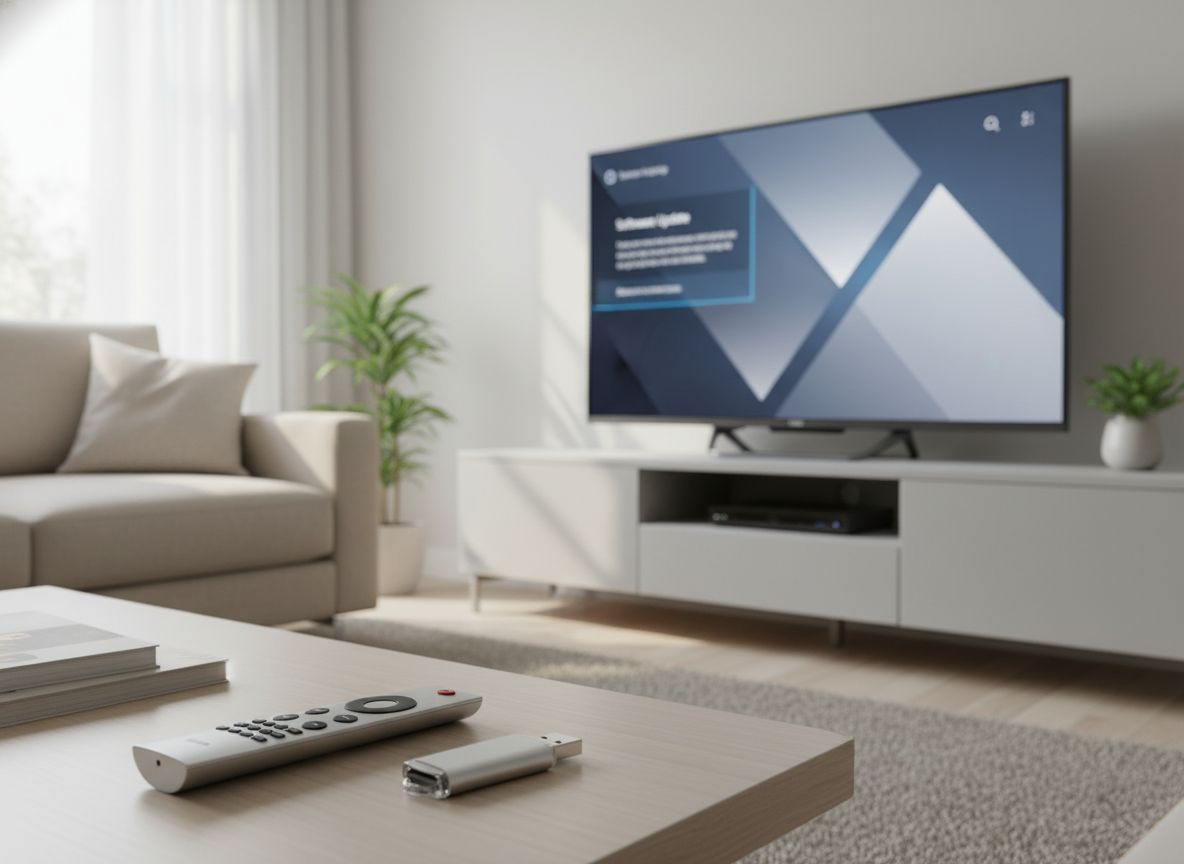
Как вручную запустить обновления
Вариант 1: Автоматический запуск (самый надежный)
- Полностью выключите телевизор и выньте шнур питания из розетки.
- Вставьте USB-флешку с прошивкой в любой USB-порт телевизора.
- Нажмите и удерживайте кнопку питания на корпусе телевизора.
- Не отпуская кнопку, снова вставьте шнур питания в розетку.
- Продолжайте удерживать кнопку еще несколько секунд, пока на экране не появится индикатор начала обновления. После этого кнопку можно отпустить.
Вариант 2: Через меню телевизора
- Включите телевизор и вставьте USB-флешку.
- На пульте нажмите Home (Домой), затем перейдите в Настройки (Settings).
- Найдите раздел Поддержка (Support) или Система (System).
- Выберите пункт Обновление ПО (Software Update) или Локальное обновление (Local Update).
- Телевизор найдет файл на флешке. Подтвердите установку.
Вариант 3: Через комбинацию кнопок на пульте
- Вставьте USB-флешку в телевизор.
- На пульте дистанционного управления нажмите и удерживайте одновременно кнопки:
- Power (Включение) + Volume Down (–)
- или (в зависимости от модели):
- Power + Input (Источник)
- Menu + Input
- Home + Back
- Удерживайте 10–15 секунд, пока на экране не появится логотип Haier или индикатор обновления.
- Отпустите кнопки и дождитесь начала установки.
Важно: Комбинация кнопок может отличаться в зависимости от модели. Уточните актуальную комбинацию для своей модели на профильных форумах или в инструкции к телевизору.
Вариант 4: Через сервисное меню
- Вставьте флешку во включенный телевизор.
- На пульте дистанционного управления быстро нажмите кнопку Menu (Меню), а затем введите код 4-7-2-5.
- В открывшемся сервисном меню найдите пункт, связанный с обновлением через USB (например, "USB Operations" или "Software Upgrade"), и запустите его.
Обратите внимание:
Код 4-7-2-5 работает на моделях, пульт которых оснащён цифровым блоком кнопок. Если на вашем пульте нет цифровых кнопок, используйте другие варианты запуска обновления, описанные выше.
На некоторых моделях вход в сервисное меню может осуществляться по другой комбинации, например: Menu + 1-1-4-7. Если ни одна из комбинаций не срабатывает, уточните способ входа для вашей модели на профильных форумах или в инструкции к телевизору.
Если обновление не запускается
Попробуйте переименовать файл прошивки. Для разных серий Haier требуются строго определённые имена:
- update.zip — поддерживается большинством моделей
- firmware.bin — редко встречается на Android TV-моделях
- MLN_upgrade_image_no_tvcertificate.pkg — для моделей на платформе MStar
Что делать после обновления
- Дождитесь завершения. Процесс установки может занять от 10 до 30 минут. Телевизор автоматически перезагрузится один или несколько раз.
Важно: Во время установки телевизор может несколько раз перезагружаться, показывать чёрный экран или застревать на логотипе. Не прерывайте процесс — это часть нормального обновления. Полный цикл занимает до 30 минут.
- Извлеките флешку.
- Проверьте версию ПО в настройках. Она должна измениться на более новую.
- Сбросьте настройки до заводских (рекомендуется для стабильной работы новой прошивки): Настройки → Система → Сброс настроек / Reset.
Что показывают индикаторы состояния обновления
- Телевизор перезагружается и входит в обычный режим, версия ПО изменилась.
Что это значит: успешное обновление, можно пользоваться.
- Экран гаснет, затем появляется логотип, процесс повторяется 2–3 раза.
Что это значит: идет нормальный процесс установки, нужно дождаться завершения (не выключать телевизор).
- Телевизор зависает на логотипе, не включается или циклически перезагружается без остановки.
Что это значит: сбой обновления. Попробуйте повторить обновление с USB, используя другой порт, другой накопитель или другое имя файла прошивки. Если после нескольких попыток не помогает, — значит, требуется профессиональное восстановление. Обратитесь в сервисный центр.
Если прошивка недоступна на официальном сайте Haier: способ для продвинутых пользователей
Если вам нужна определенная версия прошивки, а фициальный сайт ее удалил, в этом случае:
- Попробуйте найти прошивку на профильных форумах.
- Обязательное условие: версия должна точно соответствовать вашей модели телевизора, включая регион (например, EU, RU, UA). Регион указан в полном номере модели.
- Не используйте прошивки от других брендов (Candy, Hoover, Thomson), даже если они производятся на тех же заводах. Это может привести к полной неработоспособности телевизора.
Что проверить, если обновление не запускается: контрольный список
- Флешка отформатирована в FAT32
- Флешка объемом 8–32 ГБ
- Файл прошивки лежит в корне, а не в папке
- Попробовали через другой USB-порт
- Попробовали другую флешку
- Использовали разные варианты имени файла (update.zip, MLN_upgrade_image_no_tvcertificate.pkg и т.д.)
- Попробовали разные способы запуска (автоматический, через меню, через комбинацию кнопок)
Если ни один из способов не помог, и телевизор не включается или зависает на логотипе, обратитесь в официальный сервисный центр Haier.
Посмотрите наш каталог телевизоров Haier