Как установить и включить телевизор Hisense

Телевизоры Hisense предлагают покупателям современный функционал на уровне известных брендов, но за разумные деньги. Вот почему они занимают лидирующие позиции на российском рынке. Рассказываем новоиспеченному владельцу, как все подключить и настроить.
Распаковка и подготовка
Аккуратно извлеките телевизор из коробки, положив его на мягкую поверхность лицевой стороной вниз. Снимите все защитные плёнки. Проверьте комплектацию: пульт управления, батарейки, ножки-подставки (обычно прикручены к задней панели или в отдельном пакете), кабель питания, документация.
Установка на стену или подставку
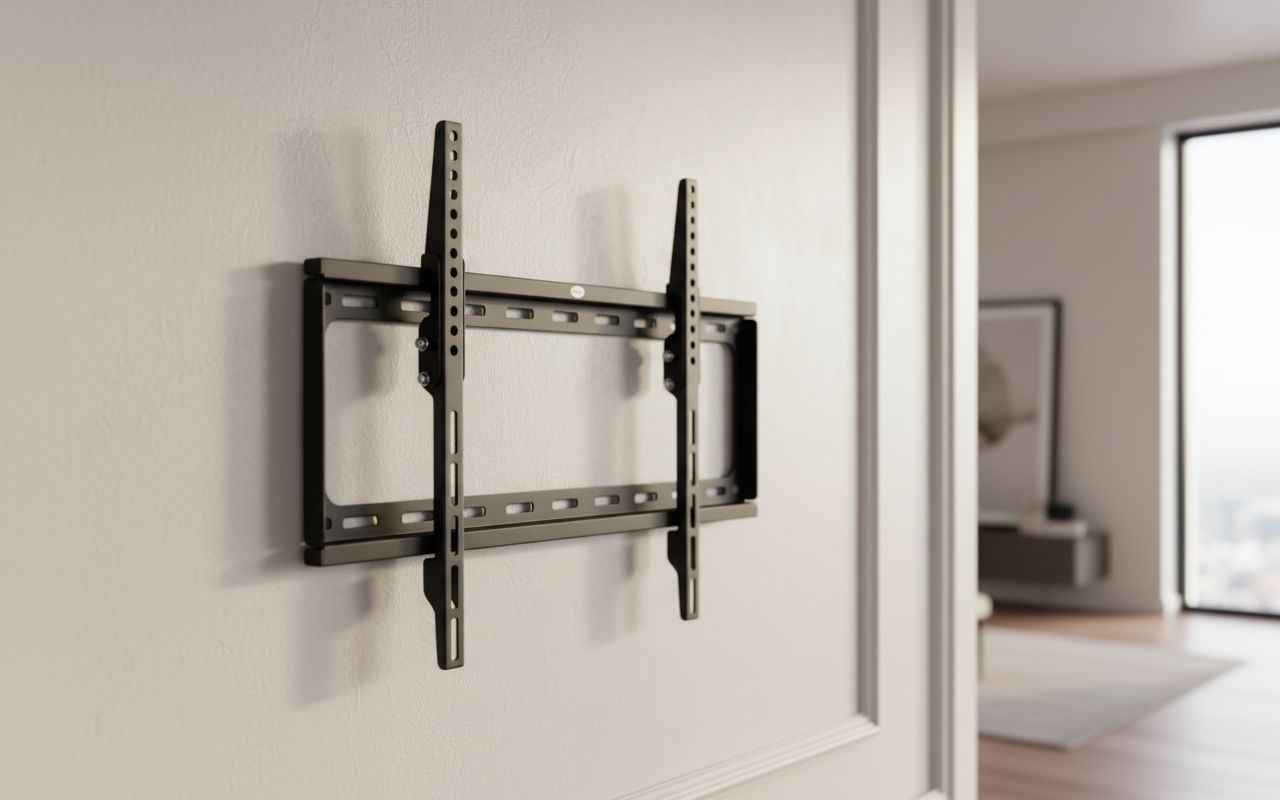
Если используете настенное крепление (VESA), убедитесь, что оно совместимо с вашей моделью. Размеры и шаг крепёжных отверстий указаны в инструкции. Закрепите кронштейн на стене, используя дюбели, соответствующие материалу стены. Затем аккуратно повесьте телевизор на кронштейн и закрепите согласно инструкции к креплению.
Если используете подставку, прикрутите ножки к нижней части корпуса телевизора (винты обычно идут в комплекте). Для некоторых моделей ножки просто защёлкиваются в пазы. Теперь убедитесь, что телевизор стоит устойчиво на ровной поверхности.
Подключение к питанию
Подключите кабель питания к разъёму на задней панели телевизора, а затем в розетку. Если используете внешние устройства, то сначала подключите их к телевизору, а затем телевизор к питанию.
Первое включение и начальная настройка
Включите телевизор кнопкой на пульте или на корпусе и выберите язык интерфейса.
Для смарт-моделей (Android TV/Vidaa):
Первым делом подключитесь к интернету через Wi-Fi или кабель, чтобы активировать умные функции. При первом включении примите лицензионные соглашения. Затем настройте каналы: запустите автопоиск, выбрав при необходимости «Цифровые + Аналоговые» или только «Цифровые». Для работы смарт-платформы войдите в аккаунт. На моделях Vidaa может потребоваться регистрация в сервисе Hisense, а на Android TV — вход в аккаунт Google для доступа к магазину приложений.
Для простых (не смарт) моделей:
Начните с подключения антенны к разъёму ANT/CABLE IN. Нажмите «Меню» на пульте, перейдите в раздел «Настройка» или «Каналы», затем выберите «автопоиск». В параметрах укажите: для эфирной антенны — «Цифровой (DVB-T2)», для кабеля от провайдера — «Цифровой кабельный (DVB-C)». Источник выберите «Антенна» или «Кабель». Запустите поиск и подождите 5-15 минут, не нажимая кнопки. После сообщения «Готово» проверьте каналы кнопками CH+/CH-.
Если каналов нет, выполните ручную настройку. В меню выберите «Ручная настройка», введите частоту для вашего города и запустите поиск. После настройки каналы можно упорядочить в меню «Сортировка». При проблемах проверьте соединение кабеля и выбранный тип сигнала. Слабая картинка означает плохой сигнал — попробуйте перенаправить антенну.
Настройка изображения и звука на телевизорах Hisense
Настройка изображения
Начните с выбора подходящего режима изображения: «Стандартный» или «Кино» для большинства сценариев просмотра, «Спорт» — для динамичных трансляций с повышенной четкостью, «Яркий» — для очень светлых помещений. Для более точной калибровки перейдите в ручные настройки изображения.
- Отрегулируйте яркость так, чтобы черный цвет был глубоким, но детали в тенях не терялись.
- Установите контрастность на уровень, при котором белый не засвечивается.
- Резкость лучше выставлять на низкое или среднее значение, чтобы избежать неестественных контуров.
- Цветность и оттенок оставьте близкими к стандартным (обычно 50 и 0 соответственно).
- Самый важный параметр — цветовая температура: выберите «Теплую» (Warm) для более естественных, приближенных к кинематографичным, цветов.
- В расширенных настройках рекомендуется отключить функции динамического сглаживания движения (Motion Smoothing) для фильмов и шумоподавление.
Настройка звука и подключение акустики
Выберите звуковой режим, соответствующий типу контента: «Стандарт», «Кино» или «Музыка». При необходимости отрегулируйте эквалайзер, слегка повысив басы и высокие частоты для лучшей детализации.
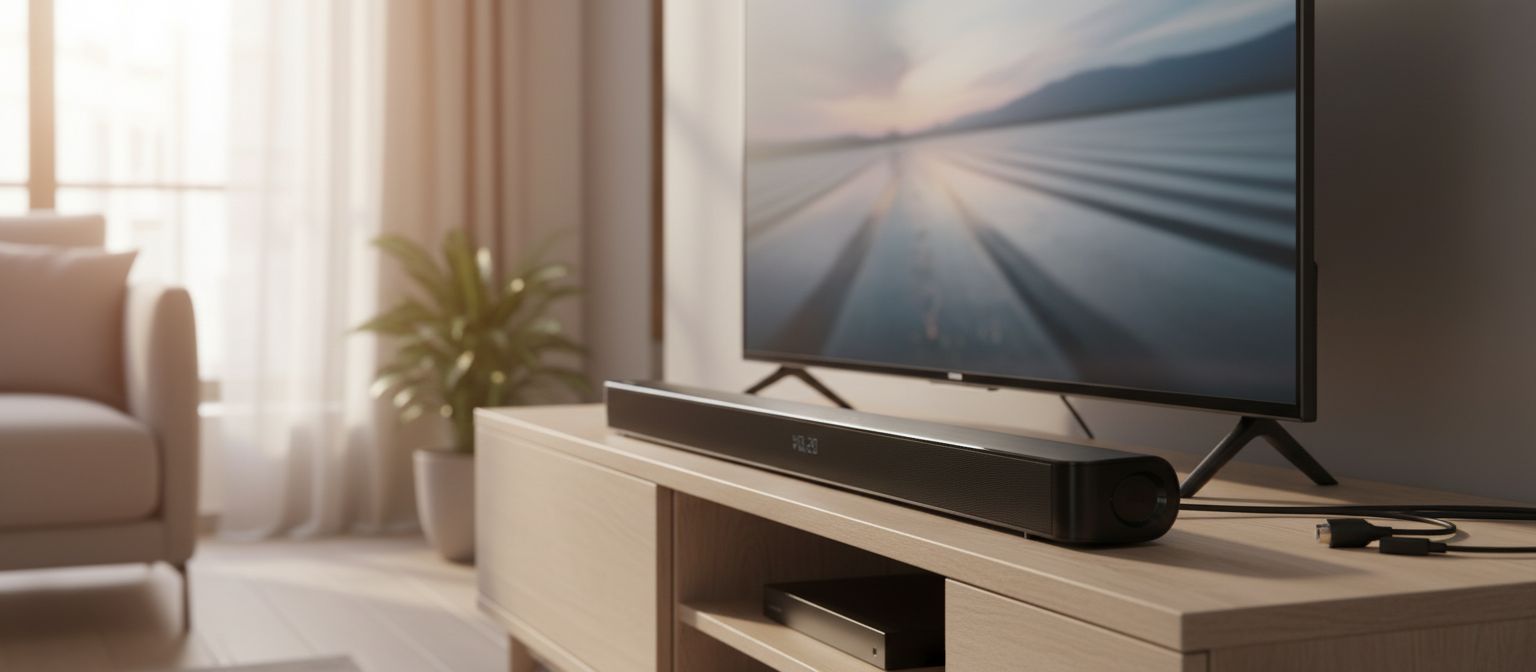
Если встроенный звук недостаточен, подключите внешнюю акустическую систему. Для передачи цифрового аудио с высочайшим качеством используйте разъем HDMI ARC или eARC (если поддерживается), предварительно активировав эту функцию в меню телевизора. Альтернативно можно подключить звуковую панель или AV-ресивер через оптический выход (Toslink) или, как крайний вариант для стереосистем, через AUX-разъем (3.5 мм). В настройках телевизора для цифрового выхода установите режим «Passthrough» или «Raw», чтобы передавать исходный сигнал (Dolby Digital, DTS) без обработки для декодирования внешней системой.
Техника безопасности
- Не ставьте телевизор рядом с источниками тепла или под прямыми солнечными лучами.
- Для смарт-моделей регулярно обновляйте приложения и систему.
- Сохраните гарантийный талон и документы.
Важно: для конкретной модели детали настройки могут отличаться — сверьтесь с инструкцией из комплекта.
Как настроить каналы на телевизоре Hisense
Сначала подключите антенну или кабель: вставьте штекер в разъём ANT/Cable in на задней панели телевизора. Теперь включите телевизор и убедитесь, что выбран источник сигнала ТВ/Антенна (обычно кнопка Source или Input на пульте).
Умные телевизоры можно смотреть как через приложение Live TV, так и переключаясь на источник TV. Интерфейс может незначительно отличаться в зависимости от года выпуска и региона.
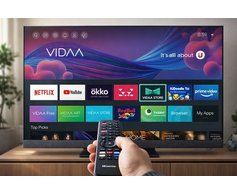
Для моделей с ОС VIDAA U
- Нажмите кнопку «Домой» (Home) на пульте.
- Перейдите на вкладку «ТВ» в верхнем меню.
- Нажмите кнопку «Настройки» (шестерёнка) справа.
- Выберите «Поиск каналов» → «Автопоиск».
- VIDAA может предложить быстрый поиск (только цифровые) и полный поиск (все). Выберите полный.
- Рекомендуется сохранить настройки (опция «Сохранить и выйти»).
Для моделей с ОС Android TV
- «Настройки» → «Каналы и входы» → «Настройка антенны TV».
- Часто есть «Мастер настройки каналов», который проведёт вас по шагам.
- После настройки каналы появятся в приложении «ТВ» (Live TV).
- В меню может быть отдельный пункт для настройки списка избранных каналов и родительского контроля.
- Нажмите «Сохранить и выйти»
Для простых (не смарт) моделей
- Часто есть отдельная кнопка «ТВ» или «Текст» на пульте для прямого доступа к меню тюнера.
- Меню может быть на русском языке, но иногда требуется выбрать язык меню: Menu → Settings → Language → Русский.
- Алгоритм аналогичен универсальному (Меню → Настройка каналов → Автопоиск).
- Сохраните настройки
Если что-то пошло не так
- «Нет сигнала» или найдено 0 каналов: проверьте соединение антенного кабеля, его направление и целостность. Убедитесь, что выбрали правильный тип сигнала (эфир/кабель).
- Найдены не все каналы: выполните сброс каналов (опция «Стереть все каналы» перед новым поиском) и запустите повторный автопоиск.
- Каналы в неправильном порядке: используйте функцию «Сортировка каналов» в меню. Вы можете удалять, перемещать и создавать любимые списки.
- Проблемы с цифровыми каналами (работают через раз): возможно, слабый сигнал. Попробуйте перенаправить антенну или использовать усилитель.
Как подключить колонки / саундбар / наушники к телевизору Hisense
Определите тип подключения
Сначала осмотрите заднюю панель телевизора и вашего аудиоустройства, чтобы определить доступные разъёмы:
- HDMI ARC / eARC — наилучший для саундбаров и систем кинотеатра, а eARC — улучшенная версия, поддерживающая самый качественный звук (например, Dolby Atmos).
- Цифровой оптический (TOSLINK) — отличный цифровой вариант, если нет HDMI ARC. Прямоугольный разъём с защитной шторкой, часто подписанный “DIGITAL AUDIO OUT”, передаёт качественный многоканальный звук (Dolby Digital 5.1, DTS). Часто используется для подключения саундбаров, старых AV-ресиверов или игровых консолей.
- Bluetooth для беспроводного подключения портативных колонок, наушников или компактных саундбаров. Удобно, но возможна небольшая задержка звука. Для музыки это нормально, а для видео — может мешать).
- Разъём для наушников (3.5 мм, AUX) для подключения проводных наушников или простых стереоколонок с AUX-кабелем передаёт только аналоговый (не многоканальный) стереозвук. Круглое гнездо диаметром 3.5 мм, обычно с иконкой наушников, может находиться на боковой панели.
- Аналоговые выходы RCA ("тюльпаны") для подключения старых аудиосистем или активных колонок. Представляют собой пару красно-белых круглых гнёзд, подписанных "AUDIO OUT".
- HDMI используется для передачи видео и звука от источника (плеера, приставки) к телевизору. Чтобы, наоборот, вывести звук с телевизора, используется не обычный HDMI, а специальный HDMI ARC (см. выше).
Способ 1: HDMI ARC/eARC
Это самый современный способ для саундбаров и AV-ресиверов.
- Найдите порт HDMI с пометкой ARC или eARC на телевизоре (часто это HDMI 3 или HDMI 2).
- Подключите один конец HDMI-кабеля (желательно High-Speed) в этот порт телевизора.
- Подключите второй конец в HDMI OUT (ARC) на саундбаре или ресивере.
- Включите оба устройства.
- Настройка на телевизоре:
Android TV/Vidaa: Настройки → Устройства и подключения → HDMI → Режим HDMI-CEC → ВКЛ. Далее: Настройки → Звук → Вывод звука → выберите HDMI ARC или eARC.
- Телевизор автоматически переключит звук на подключённое устройство. Готово!
Способ 2: оптический кабель (Toslink)
Надёжный цифровой способ, доступный на большинстве моделей.
- Найдите на телевизоре квадратный оптический порт с защитной заглушкой.
- Аккуратно удалите заглушку и вставьте оптический кабель до щелчка. Не перегибайте кабель.
- Подключите второй конец к порту OPTICAL IN на саундбаре или ресивере.
- Выполните настройки на телевизоре:
Android TV/Vidaa: Настройки → Звук → Вывод звука → выберите Оптический.
Простые модели: Меню → Звук → Аудиовыход → выберите Цифровой выход (PCM). Для Dolby Digital выберите RAW или Auto, если ваша аудиосистема поддерживает.
- На саундбаре выберите источник OPTICAL или D.IN.
Способ 3: Bluetooth
Данный способ беспроводного подключения доступен только для смарт-моделей (Android TV/Vidaa). Возможна небольшая задержка звука.
- Включите ваше Bluetooth-устройство и переведите его в режим сопряжения (индикатор мигает).
- На телевизоре:
Android TV: Настройки → Устройства и подключения → Подключённые устройства → Добавить устройство. Выберите ваше устройство из списка.
Vidaa: Нажмите кнопку Smart или Home, перейдите в Настройки → Bluetooth → Поиск устройств → выберите своё.
Способ 4: аналоговые разъёмы (AUX, RCA, выход на наушники)
Применяется для старых моделей телевизоров или простых колонок
- Определите разъём:
Выход на наушники (3.5 мм): часто на боковой панели.
Аудиовыход RCA (тюльпаны): красный и белый разъёмы на задней панели.
- Подключите кабель:
Если на телевизоре 3.5 мм, а на колонках RCA — используйте кабель 3.5 мм — 2 RCA.
Если оба устройства имеют RCA — кабель 2 RCA — 2 RCA.
- Настройка на телевизоре:
Меню → Звук → Аудиовыход или Опции динамиков → выберите Аналоговый выход или Наушники.
Важно: При использовании выхода на наушники встроенные динамики телевизора отключаются, громкость регулируется с пульта ТВ.
Способ 5: через HDMI
Если на вашем ресивере нет ARC, но вы хотите передать цифровое видео и аудио.
- Подключите HDMI-кабель от любого обычного порта HDMI на телевизоре к порту HDMI IN на ресивере или саундбаре.
- Подключите второй HDMI-кабель от выхода ресивера к порту HDMI на телевизоре.
- На телевизоре выберите соответствующий источник сигнала (HDMI 1, 2 и т.д.).
Решение возможных проблем
- Если нет звука после подключения, то проверьте, правильно ли выбран источник на саундбаре. Затем убедитесь, что в настройках ТВ выбран правильный выход звука (HDMI ARC, Оптический и т.д.).
- Если звук идёт и с ТВ, и с колонок, то отключите встроенные динамики в настройках телевизора: Динамики телевизора → Выкл или Опции динамиков → Внешние.
- Если пульт ТВ не регулирует громкость саундбара (при HDMI), активируйте функцию HDMI-CEC в настройках ТВ и саундбара (может называться Anynet+, BRAVIA Sync, Simplink).
- Если Bluetooth-звук прерывистый, уберите помехи (роутер, микроволновку) и сократите расстояние между устройствами.
Как подключить телевизор Hisense к Алисе / Яндексу
Способ 1: для телевизоров Hisense с ОС VIDAA
Шаг 1: проверка обновлений и сети Подключите телевизор к интернету. Зайдите в Настройки → Системные настройки → Обновление ПО и убедитесь, что у вас установлена последняя версия VIDAA U. Поддержка Алисы есть не на всех версиях прошивки.
Шаг 2: активация Алисы в качестве помощника по умолчанию На пульте дистанционного управления нажмите и удерживайте кнопку голосового управления — откроется меню выбора голосового помощника. Выберите Алису. Если ее в списке нет, перейдите в Настройки → Голосовой помощник и вручную выберите из доступных вариантов.
Шаг 3: привязка аккаунта Яндекс После выбора Алисы на экране телевизора появится QR-код. Отсканируйте его с помощью приложения «Яндекс» или «Яндекс Ключ» на смартфоне. Следуйте инструкциям в приложении для авторизации и привязки телевизора к вашему аккаунту Яндекс.
После настройки вы можете:
- Нажать и удерживать кнопку голосового управления на пульте, чтобы отдавать команды Алисе.
- Использовать функцию «Алиса, слушай» (если она активна в настройках голосового помощника), чтобы активировать микрофон без кнопки, обратившись к телевизору по имени.
Полноценная интеграция, как в Android TV, зависит от версии системы. В некоторых регионах или на более старых моделях VIDAA U приложение «Яндекс ТВ» может быть доступно для установки через встроенный магазин приложений VEWD как дополнительный вариант.
Способ 2: для телевизоров Hisense с ОС Android TV
Шаг 1: проверка аккаунта и сети
Убедитесь, что телевизор подключен к интернету (Wi-Fi или кабель). Войдите в аккаунт Google при первом включении или в Настройки → Аккаунты.
Шаг 2: активация голосового помощника
Возьмите пульт ДУ, нажмите и удерживайте кнопку голосового поиска. На экране появится приглашение активировать голосовой помощник. Если в списке доступных помощников есть «Алиса» или «Яндекс», выберите её. Если нет, перейдите к шагу 3.
Шаг 3: установка приложения «Яндекс ТВ с Алисой»
На главном экране Android TV откройте Google Play Маркет, найдите и установите приложение «Яндекс ТВ» (оно включает голосового помощника Алису). Затем запустите приложение и следуйте инструкциям по привязке вашего аккаунта Яндекс. Для вызова Алисы нажмите кнопку микрофона на пульте (если она есть) или используйте удалённое приложение «Яндекс» на смартфоне.
Способ 3: для всех телевизоров Hisense через Яндекс Станцию или умную колонку
Шаг 1: подготовка оборудования
Запустите Яндекс Станцию (с HDMI-выходом) или Яндекс Станцию Макс. Если у вас не Яндекс станция, а просто колонка Алиса (без HDMI), тогда можно подключить ее к смарт-ТВ как аудиоустройство через Bluetooth, но управлять интерфейсом телевизора голосом не получится.
Шаг 2: подключение Яндекс Станции к телевизору
Подключите Яндекс Станцию к телевизору через HDMI-порт (используйте HDMI-кабель из комплекта), потом подключите блок питания Станции. Включите телевизор и выберите источник сигнала (INPUT), соответствующий HDMI-порту, к которому подключена Станция.
Шаг 3: настройка Яндекс Станции
На экране телевизора появится инструкция по настройке. Установите приложение «Яндекс» на смартфон (iOS/Android). Откройте приложение, зайдите в свой аккаунт и перейдите в раздел «Устройства» → «Добавить устройство» → «Яндекс Станция», после чего следуйте инструкциям.
Шаг 4: управление телевизором
После настройки вы можете управлять телевизором голосом через Алису: регулировать громкость, ставить на паузу и переключать каналы.
- «Алиса, включи телевизор» (если ТВ поддерживает HDMI-CEC)
- «Алиса, поставь фильм на Кинопоиске»
Способ 4: через смартфон с приложением «Яндекс»
Это способ для управления контентом, но не полноценной интеграции.
Убедитесь, что телевизор и телефон в одной сети Wi-Fi. На смарт-ТВ установите приложения «Яндекс ТВ», «Кинопоиск», «Wink», «Start» и т.д. Теперь в приложении на телефоне нажмите иконку «Алиса» и дайте команду, например, «Включи «Отель “Гранд Будапешт”». Алиса найдет контент и предложит запустить на доступном устройстве (вашем ТВ). Подтвердите запуск.
Решение частых проблем
- «Алиса не слышит» на Android TV: Убедитесь, что у приложения «Яндекс ТВ» есть доступ к микрофону (Настройки ТВ → Приложения → Яндекс ТВ → Разрешения).
- Нет кнопки голосового управления на пульте: Купите совместимый пульт с Bluetooth и микрофоном (например, пульт для Яндекс ТВ).
- Алиса не включается по имени на ТВ: на телевизоре это обычно невозможно. Используйте кнопку на пульте или умную колонку.
- Приложение «Яндекс ТВ» не устанавливается: Модель или регион не поддерживается. Используйте Способ 3 (Яндекс Станция).
Как обновить телевизор Hisense
Проверка текущей версии ПО
Как узнать, что нужно обновление:
- Android TV: Настройки → О телевизоре → Версия ПО
- VIDAA: Настройки → Общие → О телевизоре → Версия ПО
Запишите номер версии (например, V0000.01.00A.G1010) и сравните с последней на сайте.
Подготовка
- Подключите телевизор к интернету (Wi-Fi или кабель LAN) для онлайн-обновления.
- Не выключайте телевизор во время обновления.
Способ 1: для телевизоров с Android TV
Подключитесь к интернету, зайдите в Настройки → О телевизоре → Обновление ПО.
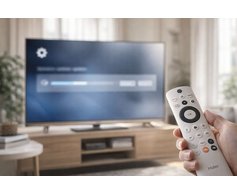
Выберите «Обновить» или «Проверить наличие обновлений». Если обновление найдено, нажмите «Загрузить» и дождитесь окончания загрузки. Нажмите «Установить». Телевизор перезагрузится. Не выключайте и не используйте ТВ 5-15 минут. На экране будет индикатор прогресса. После перезагрузки система обновится.
Способ 2: для телевизоров с ОС VIDAA U
Нажмите кнопку «Home» (Домой) на пульте и перейдите на вкладку «Настройки». Выберите Настройки устройства → Обновление ПО → «Проверить обновления». Если обновление доступно, нажмите «Установить сейчас». Телевизор загрузит и установит обновление, а затем автоматически перезагрузится.
Способ 3: ручное обновление через USB-флешку
Шаг 1: Поиск и загрузка ПО
На компьютере перейдите на официальный сайт поддержки Hisense для вашего региона. В разделе «Поддержка» или «Загрузки» введите точную модель вашего телевизора (например, 50A6BG). Найдите раздел «ПО / Драйверы» или «Файлы для загрузки» и скачайте последнюю прошивку (файл обновления) для вашей модели. Распакуйте скачанный архив (если он в zip) и скачайте на флешку.
- Внимание: Скачивайте ТОЛЬКО файл для СВОЕЙ модели. Установка чужой прошивки выведет ТВ из строя.
- Файл обычно имеет расширение .bin, .zip или .pkg
Шаг 2: Процесс обновления на телевизоре
Вставьте флешку в USB-порт телевизора и включите телевизор. Зайдите в Настройки → О телевизоре → Обновление ПО → Обновление с USB или Локальное обновление. Система найдет файл на флешке. Подтвердите установку.
Теперь запустите обновление. Телевизор начнет читать файл с флешки, а на экране появится индикатор прогресса. Не выключайте телевизор и не вытаскивайте флешку.
Телевизор перезагрузится несколько раз. Процесс займет 5-15 минут. После завершения ТВ включится с новым ПО. Извлеките флешку.
Способ 3: принудительное обновление
Применяйте этот способ только для экстренных случаев, если другие способы не работают (например, телевизор не видит флешку).
Подготовьте флешку с файлом прошивки строго для вашей модели (как в способе 3), выключите телевизор из сети и в ставьте флешку в USB-порт. Теперь нажмите и удерживайте кнопку «Физической» на телевизоре (не на пульте), обычно расположенную снизу или сзади. Не отпуская кнопку, включите телевизор в розетку.
Продолжайте удерживать кнопку 10-15 секунд, пока на экране не появится сообщение об обновлении. Отпустите кнопку и дождитесь окончания процесса.
Решение проблем при обновлении
- Телевизор «завис» во время обновления: не отключайте питание, подождите 30-40 минут. Если не помогло — обратитесь в сервисный центр.
- После обновления не работает Wi-Fi/приложения: сделайте полный сброс на заводские настройки.
- Не можете найти прошивку для своей модели: Ищите по серии, а не по полному артикулу. Пример: для 50A6BG, 43A6BG, 55A6BGT базовой является серия A6G. Если не получается, обратитесь в официальную поддержку Hisense.
Как сбросить телевизор Hisense до заводских настроек
Радикальное, но эффективное действие полностью удаляет все ваши личные данные: аккаунты, историю просмотров, пароли, сохранённые приложения и настройки. Таким образом можно устранить серьезные сбои в работе, устранить последствия неудачного обновления, очистить кэш (переполненное хранилище замедляет работу). Также сброс выручает, если вы заблокировали доступ паролем и не можете его вспомнить.
- Android TV: Настройки → Система → Сброс
- VIDAA: Настройки → Общие → Сброс на заводские
Итог
- Смарт-модели (Android/VIDAA): Используйте автоматическое обновление в настройках.
- Все модели, особенно при проблемах: Используйте ручное обновление через USB.
- Простые ТВ: Только USB-обновление с файлом с сайта Hisense.
Внимание: Неопытным пользователям рекомендуется использовать автоматическое обновление. Ручное — только при уверенных действиях и с точным файлом прошивки для вашей модели.
Посмотрите наш каталогУстановка на стену или подставку
Первое включение и начальная настройка
Для смарт-моделей (Android TV/Vidaa):
Для простых (не смарт) моделей:
Настройка изображения и звука на телевизорах Hisense
Настройка звука и подключение акустики
Как настроить каналы на телевизоре Hisense
Для простых (не смарт) моделей
Как подключить колонки / саундбар / наушники к телевизору Hisense
Способ 2: оптический кабель (Toslink)
Способ 4: аналоговые разъёмы (AUX, RCA, выход на наушники)
Как подключить телевизор Hisense к Алисе / Яндексу
Способ 2: для телевизоров Hisense с ОС Android TV
Способ 3: для всех телевизоров Hisense через Яндекс Станцию или умную колонку
Способ 4: через смартфон с приложением «Яндекс»
Как обновить телевизор Hisense
Способ 1: для телевизоров с Android TV
Способ 2: для телевизоров с ОС VIDAA U
Способ 3: ручное обновление через USB-флешку
Способ 3: принудительное обновление
Решение проблем при обновлении