Ноутбук или настольный компьютер в 2026 году: что выбрать для игр, работы и учёбы

Ноутбук или настольный компьютер для игр: что выбрать
В 2026 году настольный ПК сохраняет преимущество в производительности, эргономике и возможностях апгрейда. Единственное преимущество ноутбука — мобильность, но для многих пользователей именно она становится решающей. Рассказываем о том, насколько велика разница на практике и какие параметры должны быть у ноутбука под конкретные задачи.
Для каких игр подходит ноутбук, а для каких лучше взять ПК
Эти игры ноутбук потянет:
- Киберспорт и соревновательные проекты (CS2, Valorant, Dota 2, Rocket League). Здесь важны стабильный высокий FPS и низкая задержка, а с этим мобильные GPU справляются на 1080p без проблем.
- Онлайн-игры и проекты с умеренной графикой (World of Warcraft, Apex Legends, Fortnite, Genshin Impact). На средне-высоких настройках ноутбук даст комфортный фреймрейт — с умеренным нагревом и без резких просадок.
- Инди-игры и старые AAA-хиты (Hades, Hollow Knight, игры 3–5-летней давности). Оптимизация у них уже отлажена, а требования ниже — хватит даже базовой конфигурации.
Для этих проектов лучше взять ПК:
- AAA‑новинки в 4K на ультра‑настройках (Cyberpunk 2077, Alan Wake 2, Black Myth: Wukong). Даже топовая мобильная карта не выдаст стабильные 60 FPS без апскейлинга и снижения настроек.
- Игры с трассировкой лучей в высоком разрешении. Она сильно нагружает GPU, а в ноутбуке это быстро приводит к падению частот и просадкам.
- VR‑гейминг. Для VR важна не только средняя частота кадров, но и отсутствие микрофризов и просадок. Мобильные GPU не могут гарантировать такую стабильность под длительной нагрузкой: из-за нагрева они сбрасывают частоты, а в шлеме любая просадка вызывает дискомфорт.
Итог:
Реальный режим работы мобильного GPU — 1080p на средне‑высоких настройках. Под длительной нагрузкой мобильная видеокарта упирается в тепловой лимит и сбрасывает частоты. Поэтому ноутбук — хороший выбор для киберспорта, онлайн‑игр и проектов с умеренными требованиями; а для новинок на ультра-пресетах, VR и длительных сессий предпочтительнее настольный ПК.
Если все еще сомневаетесь, что выбрать, важно учитывать три вещи.
1. Одинаковые названия не означают одинаковую мощность
Типичный кейс: покупатель берёт ноутбук с RTX 3060, ожидая уровня ПК, а в нагрузке получает шум, перегрев и просадки FPS — и в итоге переходит на десктоп.
Цифры говорят сами за себя:
• Видеокарта RTX 4090 для 4К: десктопная быстрее ноутбучной на 56% в среднем, в отдельных играх — до 87%. (тест NIX.ru).
• Видеокарта RTX 4070 для 4К: десктопная RTX 4070 быстрее ноутбучной на 47%. (тест Jarrod’sTech).
При этом в спецификациях стоят одинаковые названия — именно на них чаще всего и ориентируются.
.jpg)
Какие еще компоненты могут называться одинаково, но работать по-разному
- Чипы с похожими названиями (например, Core i5-12400 для ПК и Core i5-12450H для лэптопа) далеко не так похожи, как можно подумать. Десктопные процессоры держат высокие частоты за счёт TDP 65–125 Вт, мобильные в среднем ограничены 35–45 Вт и сбрасывают частоты под нагрузкой.
- Оперативная память. В ПК — DIMM: удобно наращивать и разгонять. В ноутбуках — SO‑DIMM с жёсткими лимитами; в ультрабуках память часто распаяна — апгрейд невозможен.
- SSD. NVMe ставят и там, и там, но в ноутбуках модули компактнее, с меньшим числом чипов и контроллером попроще; в ПК полноразмерные накопители лучше держат скорость под длительной нагрузкой.
2. Налог на портативность
При одинаковой цене ПК производительнее ноутбука. Причина — в «налоге на портативность». Компактная система охлаждения, миниатюрная плата, экран, клавиатура, батарея и блок питания — всё это увеличивает цену и ограничивает производительность (мало места, сложнее отводить тепло). В ПК та же сумма вкладывается в железо.
Смотрим на примере конкретного бюджета в ~120 000 рублей*. А чтобы сравнение было честным, 20 000 рублей из бюджета на ПК заложили на монитор и периферию.
| Параметр | ПК | Ноутбук |
|---|---|---|
| Видеокарта | RTX 5060 десктопная | RTX 5060 Laptop |
| Мощность GPU (TGP) | ~145 Вт | 45–100 Вт (до 115 Вт с Dynamic Boost) |
| ОЗУ | 32 ГБ DDR5 | 16 ГБ DDR5 |
| SSD | 1 ТБ NVMe (в сборке за 119 900 ₽) | 512 ГБ |
| Апгрейд | Видеокарта, процессор, память, накопитель — по отдельности | Только ОЗУ и SSD (если не распаяны) |
Вывод: за те же деньги ПК даёт вдвое больший объем ОЗУ и накопителя, а видеокарта работает без лимита по мощности.
3. Апгрейд
ПК собирается из отдельных комплектующих, и это определяет его главное преимущество — возможность обновлять систему по частям. Ноутбук же спроектирован как единое устройство: чем компактнее корпус, тем меньше компонентов подлежит замене.
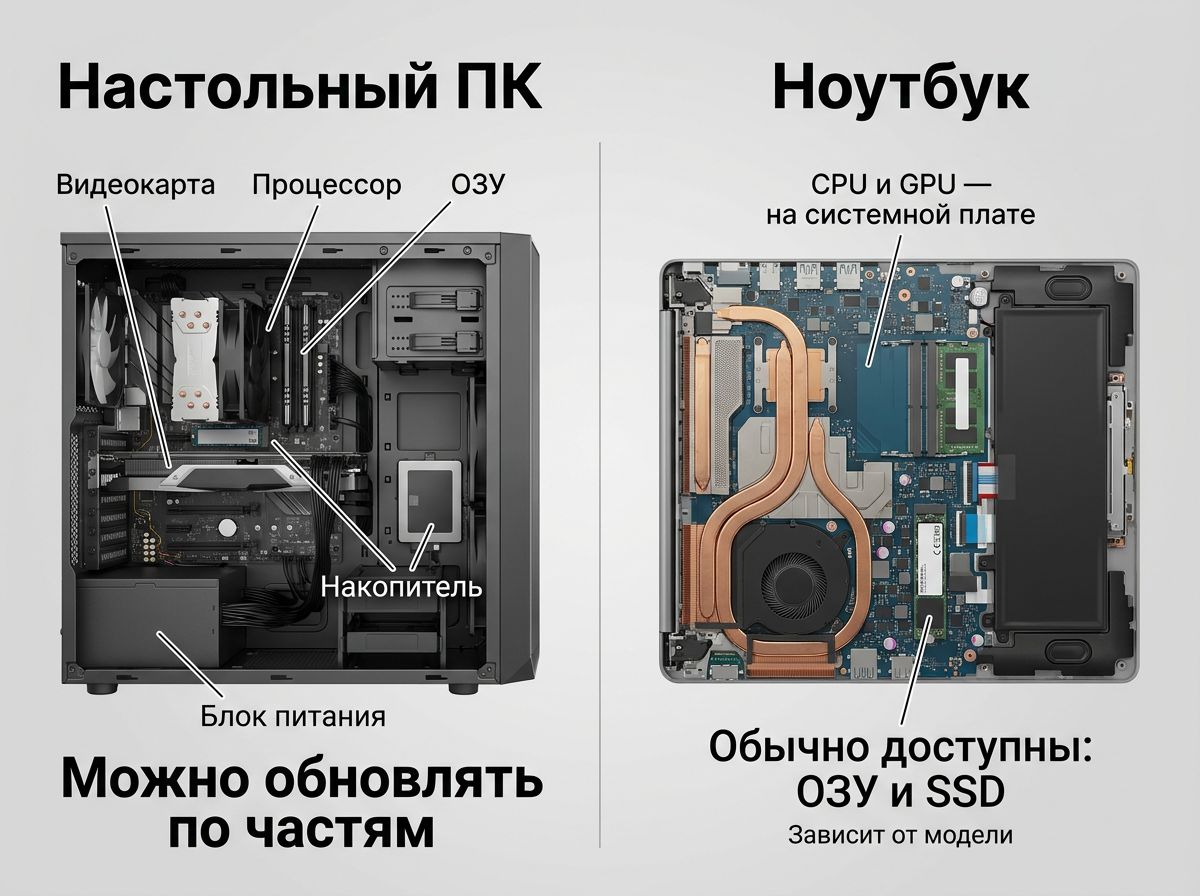
Что можно заменить в настольном ПК
- Видеокарту — самый частый и эффективный апгрейд
- Процессор — в рамках текущего сокета материнской платы
- ОЗУ — добавить или заменить модули
- Накопитель — установить дополнительный или более ёмкий
- Блок питания или корпус — при необходимости
Такой подход позволяет поддерживать производительность годами, вкладывая деньги точечно. Например, через 3–4 года можно заменить только видеокарту — и снова играть на высоких настройках, не трогая остальные компоненты.
Что можно заменить в ноутбуке
- ОЗУ — если память не распаяна на плате (в тонких моделях это часто исключено)
- SSD — если есть свободный слот
Процессор и видеокарта в ноутбуке несъёмные: они распаяны на материнской плате, и их замена сопоставима с покупкой нового устройства. Если через три года игры начнут тормозить, остаётся продать ноутбук и купить новый.
Краткий чек-лист: на что смотреть при выборе ПК или ноутбука
- TGP видеокарты — сколько ватт реально выделено под GPU. Указывается в характеристиках конкретного ноутбука, а не в названии карты: одна RTX 4070 Laptop бывает от 35 до 115 Вт.
- Лимиты мощности CPU — долговременный и кратковременный. Важнее названия чипа: от них зависят частоты и стабильность в нагрузке.
- Конфигурация ОЗУ — объём, двухканальный режим, наличие слотов и возможность апгрейда. 16 ГБ — минимум, 32 ГБ — с запасом.
- Система охлаждения — число тепловых трубок, вентиляторов и площадь радиатора: без этого даже мощный чип быстро уйдёт в троттлинг.
- Экран — для игр практичнее 1080p или 1440p с высокой герцовкой (144 Гц+), чем 4K: мобильная видеокарта не тянет нативные 4K без апскейлинга.
Ноутбук или ПК для работы: что лучше
Производительность, апгрейд и эргономика — это сильные стороны ПК. Мобильность и компактность — преимущества ноутбука. Собрали в таблицу типичные рабочие задачи и показали, на каком устройстве их решать удобнее.
| Критерий | Настольный компьютер | Ноутбук |
|---|---|---|
| Производительность | Подходит для тяжёлых задач: рендер видео, CAD-системы, большие массивы данных, виртуальные машины. | Достаточно для документов, почты, видеоконференций, веб-разработки, дизайна и лёгкого видеомонтажа. |
| Эргономика | Позволяет сразу организовать правильное рабочее место: большой монитор, удобные клавиатура и мышь. Снижает нагрузку на зрение и опорно-двигательный аппарат | Изначально не рассчитан на долгую работу за столом, но это решается подставкой, внешним монитором и клавиатурой. |
| Апгрейд | Легко подстраивается под растущие требования, позволяет добавить ОЗУ, поставить быстрый накопитель, обновить видеокарту. Долго остается актуальным. | Апгрейд ограничен: обычно меняются только ОЗУ и накопитель. Видеокарту и процессор заменить нельзя. Частичный обход для графики — внешняя видеокарта (eGPU) по Thunderbolt |
| Порты и подключение | Имеет достаточно разъёмов, чтобы подключить несколько мониторов, периферию, внешние диски, док-станции, графические планшеты, камеры, микрофоны. | Ограниченный набор портов. Для подключения нескольких устройств часто требуется док-станция или переходники |
| Автономность | Нет. Требуется розетка | 6–12 часов от батареи |
| Компактность | Занимает место на столе и под столом | Можно работать даже в ограниченном пространстве |
Итог: если работа не связана с разъездами, ПК почти всегда выгоднее. А если связана, но вы не хотите жертвовать комфортом, организуйте эргономичное рабочее место с ноутбуком, добавив внешний монитор или отдельную клавиатуру.
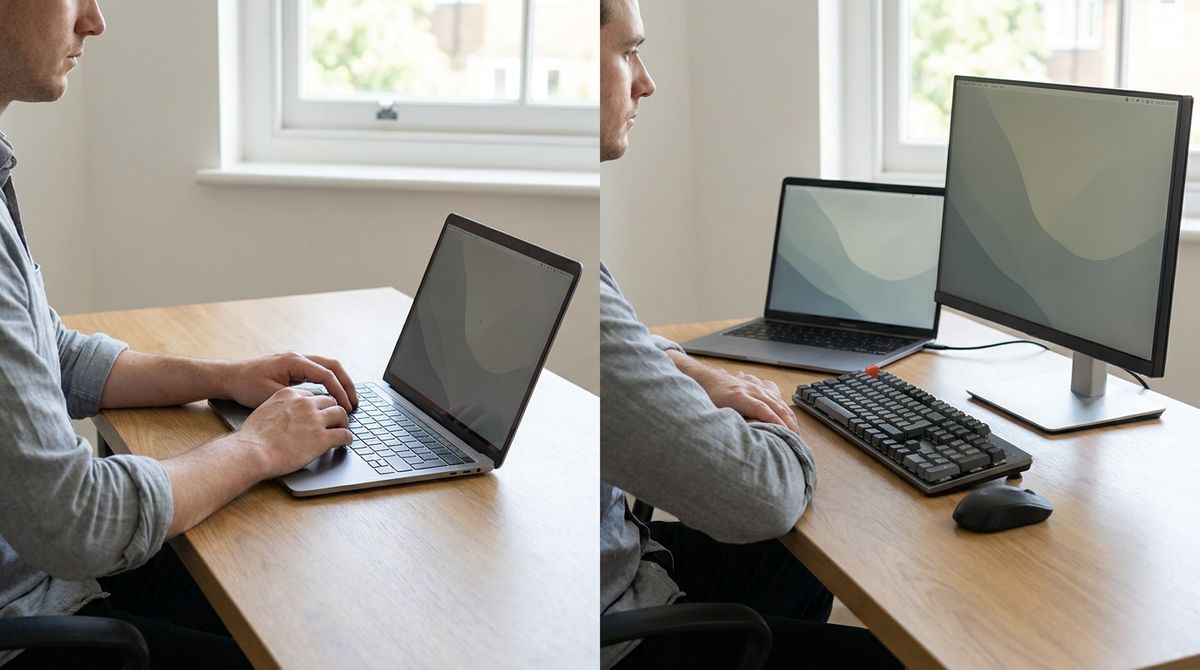
Что выбрать под конкретные сценарии
- Документы, почта и созвоны — настольный ПК: дешевле и удобнее для долгих часов за столом.
- 3D, видеомонтаж или программирование — настольный ПК: максимальная производительность и комфорт.
- Часть времени дома, а часть — в поездках — ноутбук с возможностью подключить монитор и периферию.
- Частые командировки и встречи — ноутбук как основное устройство; при необходимости — док-станция.
- Нужно одно устройство на всё — ноутбук с внешним монитором дома: мобильность в дороге, эргономика за столом.
- Бюджет ограничен, но хочется запаса — настольный ПК: мощнее за те же деньги, позже можно апгрейдить.
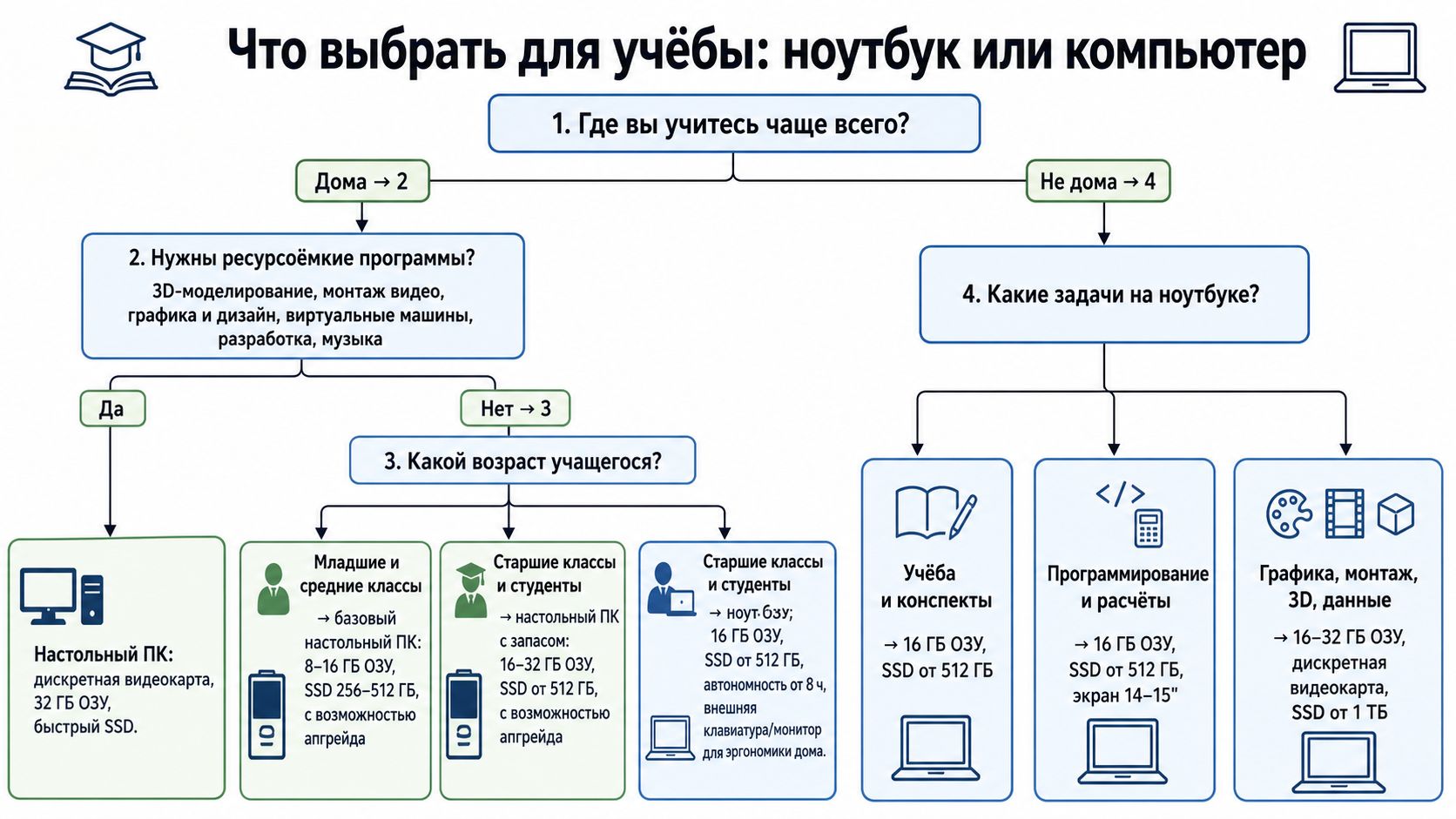
Ноутбук или ПК для учёбы: что удобнее
За годы учёбы задачи меняются: сегодня конспекты, завтра проекты посложнее, послезавтра — профильные программы. Есть два фактора, которые определяют, подойдёт ли устройство на весь этот путь.
- Запас на будущее. Уроки и конспекты почти не нагружают компьютер, но кружок может
добавить программирование или монтаж, а профильная дисциплина — 3D или виртуальную машину.
ПК не требует покупать всё сразу: память, накопитель и видеокарту можно обновить позже.
У ноутбука такой возможности почти нет — поэтому его берут сразу с запасом: 16 ГБ ОЗУ, SSD от 512 ГБ и дискретная видеокарта, если профильные задачи могут появиться.
- Эргономика. Школьникам она важна в первую очередь: осанка и зрение ещё только
формируются.
Настольный компьютер изначально рассчитан на долгую регулярную работу — экран на уровне глаз, полноразмерная клавиатура.
Ноутбук для этого не предназначен. Однако если ноутбук — основное устройство для учёбы, проблема решается покупкой внешнего монитором и/или отдельной клавиатуры.
Чек-лист параметров ПК / ноутбука для учёбы в 2026 году
- ОЗУ и накопитель: минимум 16 ГБ ОЗУ и SSD от 512 ГБ — с запасом на 4–5 лет учёбы. Добавить позже можно не на всех моделях.
- Экран: матовый — меньше бликов в аудиториях и библиотеках.
- Гарантия и ремонтопригодность: уточните срок гарантии и доступность сервиса в вашем городе.
Параметры настольного компьютера для учёбы
- Процессор: для учёбы хватит 4–6 ядер. Для профильных программ — 6–8 ядер и выше.
- Видеокарта: для учёбы, конспектов и программирования хватит встроенной. Дискретная нужна только под 3D, монтаж и графику.
- Апгрейд: свободные слоты под ОЗУ, отсек под накопитель, слот под видеокарту.
- Монитор: 24–27", матовый, с регулировкой по высоте. Если её нет — подставка или несколько книг под основание.
- Клавиатура и мышь: полноразмерная клавиатура с цифровым блоком справа и удобная мышь.
Параметры ноутбука для учёбы
- Вес и размер: если носите каждый день — 13–14", до 1,5 кг. Если редко — можно 15–16".
- Автономность: от 8 часов реальной работы, а не паспортной (смотрите тесты).
- Порты: USB-C с DisplayPort или Thunderbolt — для монитора и док-станции.
- Экран: 14–15", IPS, матовый — для учёбы и работы.
- Апгрейд: заранее уточните, можно ли заменить ОЗУ и накопитель. У части моделей память распаяна.
- Эргономика: если ноутбук — основное устройство, дома нужен внешний монитор и клавиатура. Экран на уровне глаз, руки в естественном положении — меньше нагрузки на шею, спину и зрение.
Ноутбук или ПК для дома: что практичнее
Смотрим на примере типичных домашних сценариев, какие параметры требуются от компьютера и какие есть нюансы.
1. Один компьютер — несколько пользователей
Если одним устройством пользуются несколько человек, оно должно справляться с разными задачами и оставаться удобным для всех. Вот что стоит предусмотреть:
- Разделение файлов и настроек: нужна быстрая смена учётных записей.
- Регулировка монитора: если за столом сидят и взрослые, и дети, важна настройка высоты и наклона экрана.
- Прочная клавиатура: полноразмерная раскладка снижает нагрузку на запястья, а корпус выдержит и взрослых, и детей.
Нужные параметры
Запас производительности — 16 ГБ ОЗУ, процессор от 6 ядер: чтобы система не тормозила при нескольких открытых приложениях.
- SSD — для быстрой загрузки системы и программ.
- Экран 24–27" — комфортно работать даже вместе.
- Полноразмерная клавиатура и мышь по руке. В семье с несколькими пользователями имеет смысл завести отдельные мыши: у взрослого и ребёнка разный размер ладони, и одна на всех неудобна.
Что выбрать
Для семейного использования практичнее настольный ПК с большим монитором. Он сразу даёт правильную эргономику, не требуя дополнительных покупок, и справляется с задачами нескольких пользователей.
Ноутбук подходит, если добавить подставку и внешнюю клавиатуру. Подставка поднимает экран до уровня глаз, а руки остаются на столе. Диагональ 14–16" подойдёт для большинства задач, но если нужно держать открытыми несколько окон сразу — например, уроки и заметки, — понадобится внешний монитор 24–27".
2. В небольшой квартире
Вот что важно учесть, если в квартире каждый сантиметр уже занят чем-то нужным.
- Измерьте свободное место на столе. Системный блок занимает место и на столе, и под ним, а монитор с подставкой — ещё часть поверхности.
- Продумайте хранение. Удобно, когда устройство можно убрать в ящик, шкаф или на полку.
- Учтите уровень шума. В маленькой комнате работающий компьютер слышно сильнее, особенно если там спит кто-то кроме вас.
Нужные параметры
- Вес и размер чем легче и компактнее, тем лучше.
- Кронштейн или подставка позволяют освободить место и поднять экран до уровня глаз.
- Низкий уровень шума — для маленькой комнаты это важно.
Что выбрать
Для небольшой квартиры практичнее ноутбук. Его можно убрать в ящик, на полку или в шкаф, а работать — за тем же столом, освобождая место, когда компьютер не нужен.
Настольный ПК в компактном корпусе решает часть проблемы, однако монитор, клавиатура и мышь всё равно требуют постоянного места.
Если мобильность не нужна, присмотритесь к мини-ПК. Системный блок помещается за монитором или на полке и почти не занимает места. Минус — ограниченный апгрейд и возможный шум под нагрузкой.
Обычный настольный ПК в компактном корпусе тоже вариант, но он потребует постоянной прописки на столе.
3. Компьютер вместо телевизора
Когда компьютер используется для фильмов и сериалов, важны не только характеристики, но и то, как устройство встраивается в гостиную.
Нужные параметры:
- Размер экрана: от 27 дюймов — с дивана маленький не читается.
- Качество картинки: минимум Full HD, лучше 4K, поддержка HDR.
- Звук: внешние колонки или звуковая панель — встроенные динамики слабы.
- Управление: беспроводная мышь, пульт или приложение с телефона.
- Видеовыход: HDMI или DisplayPort.
- Накопитель: SSD от 512 ГБ, если храните фильмы локально.
- Тихая работа: в гостиной шум мешает.
Что выбрать
Для гостиной практичнее настольный ПК с большим монитором. Он даёт нужный размер картинки\ и не перегревается при долгом просмотре.
Другие домашние сценарии
| Сценарий | Что учесть | Что практичнее |
|---|---|---|
| Пользуется пенсионер | Крупный экран, простые настройки, минимум проводов | Настольный ПК |
| Пользуется ребёнок | Правильная посадка, защита от падений и пролитой жидкости | Настольный ПК |
| Компьютер для общения | Видеозвонки, мессенджеры, соцсети | Подойдёт любое устройство |
| Домашний сервер или хранилище | Работает круглосуточно, важны низкий шум и надёжность | Настольный ПК |
| Резервный компьютер | Используется редко, для простых задач | Ноутбук |
Ноутбук или настольный компьютер для игр: что выбрать
Для каких игр подходит ноутбук, а для каких лучше взять ПК
1. Одинаковые названия не означают одинаковую мощность
Какие еще компоненты могут называться одинаково, но работать по-разному
Что можно заменить в настольном ПК
Краткий чек-лист: на что смотреть при выборе ПК или ноутбука
Ноутбук или ПК для работы: что лучше
Что выбрать под конкретные сценарии
Ноутбук или ПК для учёбы: что удобнее
Чек-лист параметров ПК / ноутбука для учёбы в 2026 году
Параметры настольного компьютера для учёбы
Ноутбук или ПК для дома: что практичнее
1. Один компьютер — несколько пользователей
Другие статьи в этой категории

Рейтинг электрических плит

Топ мультиварок
Топ-10 игровых ноутбуков в 2026 году в бюджете около 100 000 ₽
Как подключить ноутбук к телевизору в 2026 году: 5 рабочих способов с инструкциями и решениями проблем

Что делать, если ноутбук шумит: причины и способы устранения
Ноутбук для школьника: как выбрать по возрасту и задачам в 2026 году
Рейтинг ноутбуков-2026: лучший баланс цены и качества
Как выбрать ноутбук под разные задачи: подробный гайд 2025
Лучшие ноутбуки для игр в 2025 году

Лучшие ноутбуки для работы в 2025 году

Как выбрать ноутбук для бухгалтера

Какой ноутбук лучше для фотошопа