Как установить, обновить и удалить приложение на телевизоре Hisense

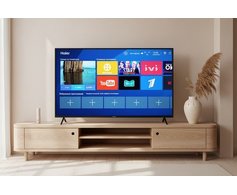
Можно ли установить сторонние приложения на телевизор Hisense — зависит от типа операционной системы вашего телевизора. Hisense выпускает телевизоры трех типов: на платформе VIDAA U, на базе Android TV и простые (не смарт) модели.
1. Платформа VIDAA U — это собственная операционная система Hisense. Она более простая, быстрая и стабильная, чем Android TV. Установка сторонних приложений ограничена официальным магазином VIDAA Store. Прямая установка APK-файлов (как на Android) невозможна без использования сложных обходных методов (разработчик должен подписать приложение специальным сертификатом для VIDAA). Однако существует неофициальный, но популярный и рабочий способ установки через приложение «App Gallery», которое можно найти в магазине.
2. Android TV / Google TV — это полноценная, знакомая пользователям смартфонов экосистема Android, адаптированная для телевизоров. Установка сторонних приложений всецело поддерживается. Можно устанавливать приложения из официального Google Play Маркета. Можно скачивать APK-файлы из любых источников (предварительно разрешив установку из неизвестных источников в настройках). Это главное преимущество для установки российских приложений, которых нет в официальном магазине.
3. Простые (Non-Smart) модели Hisense не поддерживают установку приложений на телевизоры без встроенной операционной системы и Smart-функций. Однако Smart-функции можно получить при помощи внешних устройств: Smart-приставки (Android TV Box, Apple TV, Roku), медиаплееров или игровых консолей.
Как скачать и установить приложение на Hisense VIDAA U
Основной способ — выбрать в официальном магазине приложений VIDAA Store. Для установки популярных в Рунете приложений (Zona, Lampa) потребуется обходной путь.
Способ 1, базовый: установка из VIDAA Store
- На пульте ДУ нажмите кнопку «Home» (Домой).
- Перейдите в раздел «App Store» (Магазин приложений).
- Используя категории или поиск, найдите нужное приложение.
- Выберите приложение и нажмите «Install» (Установить).
Способ 2, для российских и сторонних приложений: установка через App Gallery
Этот метод расширяет функционал VIDAA U.
- Зайдите в VIDAA Store, найдите и установите App Gallery. Это приложение станет вашим неофициальным магазином.
- Запустите App Gallery, найдите в его каталоге нужное вам приложение (список постоянно пополняется).
- Теперь нажмите установку. App Gallery автоматически скачает и установит APK-файл.
Особенности установки приложения медиа-агрегатора «Zona»
- Через App Gallery найдите и установите файловый менеджер, например, «X-plore» или «File Commander».
- С помощью того же App Gallery найдите и установите браузер (например, TV Bro).
- Запустите браузер, перейдите на официальный сайт приложения Zona.
- Скачайте APK-файл приложения на флешку или во внутреннюю память.
- Запустите файловый менеджер (X-plore), найдите скачанный APK-файл и запустите его установку.
После установки Zona может не появляться в общем списке приложений. Чтобы ее найти, нажмите кнопку «Source» (Источник) на пульте и выберите «App», а затем в списке найдите Zona.
Как установить медиаплеер «Lampa»
- Самый простой способ — установить через App Gallery, если оно там есть.
- Если нет, действуйте по той же схеме, что и для «Zona»: браузер → скачать APK с официального сайта или доверенного источника → файловый менеджер → установка.
Как скачать и установить приложения на Hisense Android TV
Действия аналогичны скачиванию приложения на Android-смартфон, только с TВ-интерфейсом.
Способ 1: скачивание из Google Play Маркета
Нажмите кнопку «Home» (Домой) на пульте. Выберите вкладку «Apps» и зайдите в «Google Play», затем найдите приложение через поиск или в категориях. Нажмите «Install» (Установить).
Способ 2, для сторонних приложений: установка APK-файлов
- Разрешите установку из неизвестных источников: зайдите в «Настройки» → «Безопасность и ограничения», затем включите пункт «Неизвестные источники» или «Разрешить установку из неизвестных источников». Система может запросить, для какого приложения вы даете разрешение (например, для файлового менеджера). Подтвердите.
- Загрузите APK-файл на телевизор:
- Вариант А (с флешки): Скачайте APK на компьютер, скопируйте на USB-флешку. Вставьте флешку в телевизор. Запустите файловый менеджер (можно установить X-plore из Play Маркета). Теперь найдите файл на флешке и запустите установку.
- Вариант Б (через браузер): Установите браузер (например, TV Bro или Downloader). С его помощью зайдите на сайт и скачайте APK прямо на телевизор.
- Запустите APK-файл через файловый менеджер и завершите установку.
Как обновить приложения на Hisense VIDAA U
Зайдите в «App Store», перейдите в раздел «Мои приложения» (My Apps). Если для ваших установленных программ есть обновления, здесь появится кнопка «Update All» (Обновить все) или список с доступными обновлениями.
Важно! Приложения, установленные вручную через APK (как Zona), не будут обновляться автоматически. Для их обновления нужно скачать новую версию APK и переустановить приложение.
Как обновить приложения на Hisense Android TV
Откройте Google Play Маркет, перейдите в раздел «Мои приложения» (My Apps). Во вкладке «Обновления» вы увидите список приложений, готовых к обновлению. Можно нажать «Обновить всё».
Для APK-приложений (установленных вручную) автообновление через Play Маркет не работает. Нужно следить за обновлениями на сайте разработчика и устанавливать новую версию вручную, как описано выше, в разделе “Как скачать и установить приложения на Hisense Android TV”
Как удалить приложения с телевизора Hisense
На платформе VIDAA U:
- Нажмите кнопку «Home» (Домой).
- Перейдите в раздел «App Store» → «Мои приложения» (My Apps).
- Найдите приложение, которое хотите удалить.
- Нажмите на нем и выберите «Uninstall» (Удалить).
- Альтернативный способ: На главном экране наведите фокус на иконку ненужного приложения, нажмите кнопку «Options» (часто выглядит как три точки или шестеренка) на пульте и выберите «Delete» (Удалить).
На платформе Android TV:
- Нажмите кнопку «Home» (Домой).
- Перейдите в «Настройки» → «Приложения».
- Выберите приложение из списка.
- Нажмите «Удалить» и подтвердите действие.
- Альтернативный способ (с главного экрана): Наведите выделение на иконку приложения, зажмите кнопку «OK» (или «Enter») на пульте, пока не появится меню. В меню выберите «Удалить» или перетащите иконку в верхнюю часть экрана к значку корзины.
Важно: не удаляйте системные приложения и сервисы (помечены как системные), так как это может привести к нестабильной работе телевизора. Удаляйте только то, что установили вы сами.
Посмотрите наш каталогКак скачать и установить приложение на Hisense VIDAA U
Способ 1, базовый: установка из VIDAA Store
Способ 2, для российских и сторонних приложений: установка через App Gallery
Особенности установки приложения медиа-агрегатора «Zona»
Как скачать и установить приложения на Hisense Android TV
Способ 1: скачивание из Google Play Маркета
Способ 2, для сторонних приложений: установка APK-файлов
Как обновить приложения на Hisense VIDAA U
Как обновить приложения на Hisense Android TV