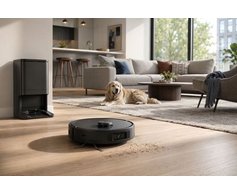
Как подключить, настроить и обслуживать робот-пылесос

Инструкция подходит для Xiaomi, Mijia, Dreame, Roborock, Polaris, Neatsvor, Tefal и Midea
Рассказываем, как правильно включить и зарядить устройство, подключить к Wi-Fi и приложению, настроить карту помещения, откалибровать датчики, а также обслуживать щётки, фильтры и станцию самоочистки. Также собрали рекомендации для моделей Ultra и влажной уборки.
Первое включение и подготовка к работе
1. Распаковать и собрать механические части
Достаньте робот-пылесос и зарядную станцию из упаковки. Установите боковые щетки, если они не закреплены. Обычно они защелкиваются или прикручиваются — нажимайте до щелчка.
*Для моделей Polaris: снимите защитные пластины с передней панели, иначе датчики не увидят препятствия.
2. Включить питание
Если на нижней панели есть тумблер, переведите его в положение «I» или «ON». Затем нажмите и удерживайте кнопку питания 3–5 секунд.
3. Установить зарядную станцию
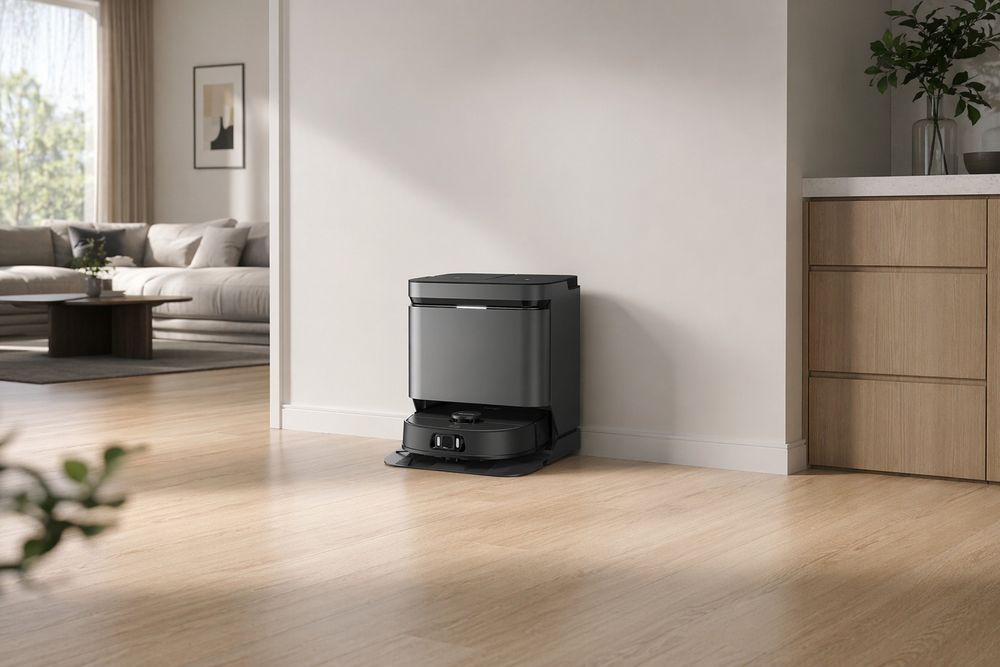
Поставьте базу на ровный твердый пол. Освободите зону не менее 1,5 метра спереди и по 0,5 метра с боков от станции, чтобы у робота была возможность самостоятельно состыковаться. Не размещайте зарядную станцию под прямыми солнечными лучами и вплотную к стене.
4. Зарядить робота перед первым запуском
Поставьте робота на зарядную станцию. Достаточно дождаться полной зарядки (индикатор перестанет мигать красным и станет зелёным или белым). Для первого запуска можно начинать уборку при уровне заряда не ниже 20–30%, но лучше зарядить полностью.
5. Подготовить помещение
Уберите с пола провода, свисающие шторы, мелкие предметы (носки, игрушки, провода).
Как подключить робот-пылесос к Wi-Fi / телефону / приложению / станции
1. Подготовить смартфон и домашнюю сеть
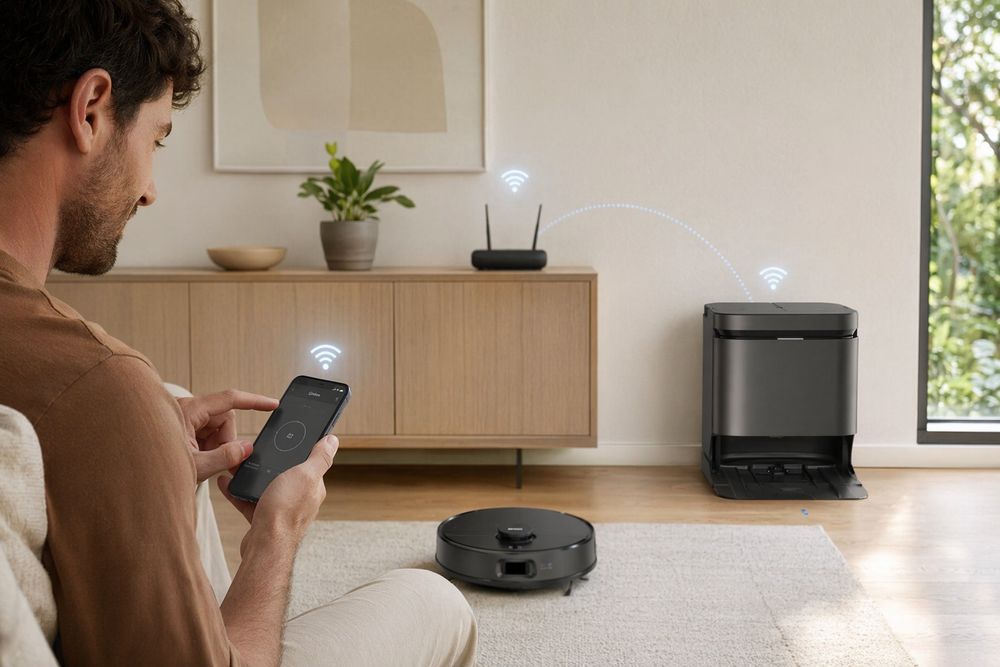
Убедитесь, что ваш смартфон подключен к домашней сети Wi-Fi . Отключите на время настройки VPN и блокировщики рекламы — они могут помешать подключению.
2. Установить нужное приложение
Какое приложение подходит для вашего робота-пылесоса, можно посмотреть в нашей таблице ниже. Создайте учётную запись в приложении или войдите в существующую.
3. Активировать режим сопряжения на роботе
Включите робота и переведите устройство в режим подключения к Wi-Fi. Способ активации зависит от модели:
- Xiaomi, Roborock, Dreame: одновременно нажмите и удерживайте кнопки питания и возврата на базу (Power + Dock/Home) в течение 3–5 секунд, пока индикатор не начнет мигать синим и не прозвучит звуковой сигнал.
- Tefal: удерживайте кнопку Wi-Fi на корпусе, пока индикатор не начнёт мигать.
- Polaris: включите робота и убедитесь, что он готов к сопряжению (индикатор должен мигать).
4. Добавить устройство в приложении
Откройте приложение на смартфоне. Нажмите на значок «+» или «Добавить устройство» в правом верхнем углу. Приложение начнёт автоматический поиск доступных устройств через Bluetooth. На Android может потребоваться разрешение на геолокацию — подтвердите его, так как оно нужно для сканирования сетей Wi-Fi. Если робот не найден автоматически, выберите опцию «Добавить вручную» и найдите свою модель в списке бытовой техники.
5. Подключиться к Wi-Fi
Приложение попросит ввести данные вашей домашней сети Wi-Fi. Важное требование для всех роботов-пылесосов: сеть должна работать только на частоте 2,4 ГГц. Если ваш роутер двухдиапазонный, убедитесь, что сеть 2,4 ГГц активна, и при вводе выберите именно её (не сеть с пометкой 5G). Введите пароль от сети и нажмите «Далее».
6. Для моделей Ultra: подключить станцию самоочистки
У моделей Dreame Ultra, Roborock Ultra, Xiaomi Ultra база самоочистки подключается автоматически. Убедитесь, что станция включена в розетку, а робот стоит на базе. В приложении появится статус «Станция подключена» или «База готова к работе».
7. Дождаться завершения настройки
Телефон временно подключится к собственной сети робота (например, Roborock_XXXX), передаст настройки Wi-Fi и переключится обратно на вашу домашнюю сеть. Процесс занимает 30–60 секунд — не закрывайте приложение и не переключайте сети вручную.
После успешного подключения задайте имя для робота и укажите комнату для удобства управления. При первом запуске робот автоматически начнёт картографирование помещения — дайте ему завершить этот процесс без помех.
8. Подключить к Алисе и голосовым колонкам
Чтобы управлять роботом через Алису, Яндекс Станцию, Марусю или Sber:
- Откройте приложение «Дом с Алисой» (для Алисы) или приложение вашей колонки (Яндекс, Маруся, Салют).
- Перейдите в раздел Устройства → Добавить → Умный дом.
- Выберите производителя вашего робота (Xiaomi, Roborock, Dreame, Polaris и т.д.).
- Введите логин и пароль от приложения, в которое вы только что подключили робота.
- После успешной привязки скомандуйте: «Алиса, найди робот-пылесос».
Особенности подключения у конкретных брендов
- Xiaomi / Dreame / Roborock: если автоматический поиск не сработал, попробуйте сменить регион в приложении Xiaomi Home на «Китай» (для некоторых моделей это помогает).
- Polaris: после подключения приложение предложит обновить прошивку. Всегда соглашайтесь — это исправляет ошибки и добавляет новые функции.
- Tefal: если подключение не удается, убедитесь, что имя сети (SSID) содержит только латинские буквы и цифры, без кириллицы и спецсимволов.
- Dreame / Roborock / Xiaomi Ultra: после подключения проверьте в приложении статус станции самоочистки. Если статус не появился, снимите робота с базы и поставьте обратно. Синхронизация запустится заново.
Как настроить приложение к роботу-пылесосу
Какие приложения у известных брендов и что они умеют
| Бренд и приложение | Что умеют |
|---|---|
| Xiaomi, Mijia Приложение: Mi Home / Xiaomi Home |
• 3D-карты и карты нескольких этажей • Точная регулировка силы всасывания и расхода воды • До 10 запретных зон и виртуальных стен • Умное распознавание комнат • Контроль расходников в процентах • Обновление прошивки через приложение |
| Dreame Приложение: Dreamehome |
• Детальная настройка влажной уборки (вибрация, маршрут мытья) • Карты нескольких этажей • AI-распознавание препятствий • Управление станцией самоочистки (для Ultra) |
| Roborock Приложение: Roborock App (или Mi Home) |
• Самая продвинутая карта (можно рисовать мебель) • Настройка режимов уборки и силы всасывания • Управление станцией самоочистки • Интеграция с умным домом |
| Polaris Приложение: Polaris IQ Home |
• График уборки по дням и времени • Голосовое управление через Алису и Марусю • Регулировка мощности всасывания • Запретные зоны и виртуальные стены |
| Tefal Приложение: Tefal Robotics |
• Базовые режимы уборки (авто, периметр, локальный) • Контроль износа фильтров и щеток • Расписание уборки |
1. Настроить язык приложения и голосовых оповещений
Сразу после входа переключите интерфейс на русский: Настройки → Язык → Русский. В большинстве приложений (Xiaomi Home, Polaris IQ Home, Tefal Robotics) это меню находится в профиле или в общих настройках.
В настройках устройства выберите язык голосовых подсказок робота.
* Для Polaris и Tefal русской озвучки может не быть. В этом случае можно выбрать английский или отключить звук совсем.
2. Дождаться первого картографирования
После успешного подключения робот начнёт строить карту. Процесс идёт в два этапа:
- Быстрое сканирование: робот проезжает по периметру помещения, чтобы запомнить границы.
- Полное сканирование: робот объезжает всю квартиру, фиксируя мебель и препятствия.
Не трогайте робота и не перекрывайте ему путь до полного завершения.
3. Редактировать карту
Когда карта готова, откройте её в приложении:
- Дайте комнатам названия: «Спальня», «Гостиная», «Кухня», «Детская».
- Поставьте виртуальные стены или запретные зоны. Обозначьте участки, куда роботу нельзя: миски с едой, ковры с длинным ворсом, провода.
- Если карта сбилась (робот перестал ориентироваться или нарисовал хаотичные линии) — удалите её в приложении и запустите сканирование заново.
* Для Roborock и Dreame доступны 3D-карты — можно посмотреть помещение в объемном виде.
4. Сохранить карты нескольких этажей
Если вы живете в доме с несколькими этажами, робот будет автоматически определять этаж или переключаться вручную в приложении.
* В Roborock и Dreame можно сохранить до четырех карт этажей.
5. Настроить режимы уборки
| Режим уборки | Что делает пылесос |
|---|---|
| Обычная / Тихая | Убирает помещения в стандартном режиме |
| Турбо / Интенсивный | Включает максимальную мощность для ковров и сильных загрязнений |
| Влажная | Протирает пол (для моделей с функцией мытья) |
| Зональная | Убирает только выбранную комнату |
6. Настроить силу всасывания и расход воды
В приложениях Xiaomi Home, Roborock, Dreame доступна регулировка силы всасывания и расхода воды (для влажной уборки): от минимального до максимального.
7. Настроить график уборки
Запрограммируйте автоматическую уборку. Выберите дни и время, а затем укажите режим для каждого запуска.
* Функция доступна в Polaris IQ Home, Xiaomi Home, Roborock, Tefal Robotics.
8. Включить уведомления и настроить обновления
Перейдите в настройки приложения (значок профиля или шестеренки). Включите уведомления, чтобы получать оповещения об окончании уборки, низком заряде или необходимости заменить фильтр. Если вы планируете управлять роботом удаленно и у вас ограниченный мобильный трафик, отключите автоматическое обновление приложения по мобильным данным в настройках телефона.
9. Проверить контроль расходников
В приложении отслеживайте ресурс фильтров основной и боковых щеток, а также контейнера для пыли.
10. Дать общий доступ членам семьи
* В Xiaomi Home: «Профиль» → «Общий доступ» → «Поделиться устройством».
* В Polaris IQ Home и Tefal Robotics: аналогично, только через через «Настройки».
Как откалибровать и настроить робота
1. Проверить и очистить датчики перед настройкой
Перед любой калибровкой убедитесь, что все датчики робота чистые. Протрите сухой мягкой тканью:
- Клиф-сенсоры (датчики перепада высоты) — находятся снизу, обычно 4–6 штук. Они нужны, чтобы робот не упал с лестницы или с бортика.
- Датчики препятствий — расположены на бампере. Нажмите на бампер рукой: он должен легко утапливаться и возвращаться обратно без заеданий.
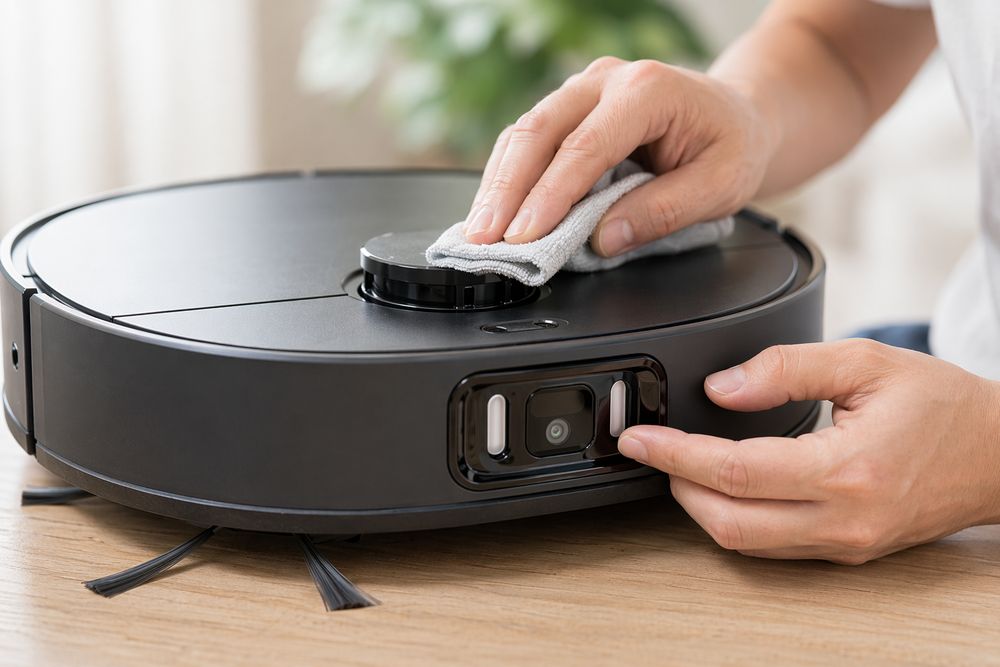
- Лазерный дальномер (LiDAR) — аккуратно протрите вращающуюся головку на верхней панели. Особенно это важно для Xiaomi, Dreame и Roborock: грязный LiDAR приводит к ошибкам карты.
2. Проверить работу датчиков перепада высоты
Убедитесь, что робот видит край ступеньки:
- Поставьте робота на стол или возвышение (держите рукой на случай, если датчик не сработает).
- Включите робота и дайте ему медленно поехать вперёд.
- Если робот не тормозит перед краем — датчики загрязнены или неисправны. Протрите их ещё раз.
Не отключайте клиф-сенсоры, даже если в квартире нет лестниц. Они помогают роботу не наехать на тёмные ковры.
3. Настроить чувствительность датчиков (для Roborock и Dreame)
- Выберите режим ковров — поднимать швабру, избегать ковров или игнорировать их.
- Отрегулируйте чувствительность к препятствиям. Определите дистанцию до стен и мебели. Низкая чувствительность повышает риск застревания, но лучше очищает углы.
- Включите режим преодоления порогов — робот будет активнее заезжать на пороги высотой до 2 см.
4. Настроить подъём швабры на коврах (для моделей с влажной уборкой)
Если ваш робот поддерживает влажную уборку (Dreame, Roborock, Xiaomi с функцией подъёма швабры):
- В приложении найдите раздел «Настройки уборки» → «Режим ковров».
- Выберите одно из действий:
○ Поднять швабру — робот поднимет влажную салфетку и проедет по ковру только пылесосом.
○ Избегать ковров — робот не будет заезжать на ковры.
○ Игнорировать — робот будет мыть ковёр.
У моделей без механизма подъёма швабры (бюджетные Xiaomi, старые Dreame) просто выставляйте запретную зону на ковёр в приложении.
5. Откалибровать лазерный дальномер LiDAR
У Xiaomi, Roborock, Dreame с навигацией LiDAR может потребоваться калибровка, если робот строит кривую карту или пропускает участки.
Способы калибровки:
- Автоматическая: перезагрузите робота, удерживая кнопки питания 10–15 секунд. При следующем запуске LiDAR сам откалибруется.
- Ручная (в приложении Roborock): «Настройки» → «Калибровка датчиков» → «Калибровка LiDAR».
- Принудительная (для Xiaomi): снимите робота с базы, выключите нижний тумблер на 30 секунд, включите снова.
6. Настроить энергосбережение и ночную зарядку
Эти функции помогут продлить срок службы аккумулятора и сэкономить электричество.
- Ночная зарядка (только Roborock): задайте в приложении временной интервал, когда робот заряжается.
- Режим энергосбережения: снизьте частоту вращения лазера во время простоя и экономьте батарею. Находится в настройках робота (раздел «Питание» или «Батарея»).
7. Настроить режим «Не беспокоить»
В большинстве моделей (Xiaomi, Dreame, Roborock, Polaris) есть режим DND. Он отключает голосовые подсказки, подсветку индикаторов и автоматический запуск по расписанию в заданное время.
Как настроить:
- В приложении найдите режим «Не беспокоить» или «Тихие часы».
- Укажите интервал (например, с 22:00 до 08:00).
- Выберите, что именно отключать: звук, подсветку или расписание.
По умолчанию, режим активен с 22:00 до 08:00, но время можно изменить.
8. Настроить порог возврата на базу
По умолчанию робот возвращается на базу при 15–20% заряда. Вы можете изменить этот порог:
- В Xiaomi Home — «Настройки» → «Управление питанием» → «Уровень заряда для возврата».
- В Roborock — «Настройки» → «Зарядка» → «Порог возврата».
Рекомендуемые значения: 15% для квартир до 80 м², 20% для больших помещений, и 10% только если робот точно доедет до базы.
9. Настроить сжатие пыли (для моделей Ultra со станцией самоочистки)
У Dreame Ultra, Roborock Ultra, Xiaomi Ultra база сжимает мусор в мешке, чтобы реже менять его. Настройка находится в приложении в разделе «Станция» → «Параметры сжатия пыли». Выберите уровень сжатия.
- Эконом: слабое сжатие, мешок заполняется быстрее.
- Стандарт: оптимальный баланс.
- Максимум: сильное сжатие, объема мешка хватает надолго.
10. Установить пароль на управление (для Xiaomi и Roborock)
Если вы даёте доступ к роботу гостям или в доме есть маленькие дети, включите подтверждение действий:
- В приложении перейдите в «Настройки» → «Безопасность».
- Включите «Запрос пароля перед запуском уборки».
- Установите PIN-код или используйте отпечаток пальца (если поддерживается телефоном).
Теперь перед каждым запуском уборки приложение запросит пароль.
11. Настроить голосовое управление напрямую
Некоторые модели (Xiaomi, Roborock) имеют встроенный микрофон и понимают голосовые команды без колонок.
Как включить:
- В приложении найдите раздел «Голосовое управление» или «Встроенный микрофон».
- Включите функцию.
- Произнесите вслух: «Начать уборку», «Вернись на базу», «Пауза».
Команды работают на русском, если выбрана русская озвучка.
12. Настроить автоматическое распознавание комнат (для Roborock и Dreame)
После того как робот построил карту, он может сам определять тип комнаты (спальня, кухня, коридор) и предлагать подходящие настройки уборки.
Как включить:
- В Roborock: «Настройки» → «Умная уборка» → «Автораспознавание комнат».
- В Dreame: «Настройки» → «ИИ» → «Идентификация помещений».
После этого робот будет автоматически увеличивать мощность на коврах и уменьшать расход воды на кухне.
Что делать, если калибровка не помогла
В некоторых случаях после всех настроек робот работает некорректно: строит кривую карту, не видит препятствия или падает с порогов. Другие признаки неисправности: посторонний шум мотора, ошибка «лазерный дальномер заблокирован», или нет реакции на команды.
- Проверьте физические повреждения: возможно, лазерный дальномер или датчик ударились о препятствие.
- Сбросьте настройки до заводских. Как это сделать, рассказываем в следующем разделе.
- Обновите прошивку (наличие обновлений можно проверить в приложении).
Если проблема осталась, обратитесь в сервисный центр.
Что делать при проблемах: перезагрузка, сброс, перепрошивка
В этом разделе собраны действия для экстренных ситуаций: если робот завис, не подключается к Wi-Fi, строит кривую карту или перестал реагировать на команды. Выполняйте их по порядку: сначала перезагрузка, затем сброс, затем перепрошивка.
Перезагрузить робота
Перезагрузка помогает, если робот завис, не реагирует на кнопки или приложение не видит устройство. Данные (карты, расписание, настройки) при этом сохраняются.
Способы перезагрузки:
- Через приложение: «Настройки» → «Перезагрузить устройство» (доступно в Xiaomi Home, Roborock, Dreame, Polaris IQ Home, Tefal Robotics).
- С помощью кнопки питания: зажмите кнопку на 10–15 секунд. Индикаторы погаснут, затем загорятся снова — робот перезагрузился.
- Выключением тумблера (для Xiaomi, Roborock, Dreame): отключите нижний переключатель на 30 секунд, затем включите снова.
После перезагрузки робот должен сам подключиться к Wi-Fi и восстановить карту помещения.
Сбросить настройки до заводских
Сброс удаляет все пользовательские данные: карты помещения, расписание уборки, настройки Wi-Fi, запретные зоны и режимы. Выполняйте сброс, если перезагрузка не помогла или вы передаете робота другому владельцу.
| Бренд | Как выполнить сброс |
|---|---|
| Xiaomi / Roborock | Одновременно зажмите кнопки «Home» (возврат на базу) и «Power» (питание) до голосового сообщения «Сброс настроек выполнен» или до звукового сигнала. |
| Dreame | Удерживайте кнопку Wi-Fi на корпусе 20 секунд до звукового сигнала. |
| Polaris | Найдите маленькое отверстие с подписью «Reset» на корпусе (обычно снизу или сбоку). Нажмите скрепкой или зубочисткой и удерживайте 5–10 секунд. |
| Tefal | Одновременно зажмите кнопки питания и возврата на базу на 10 секунд. |
| Neatsvor / Midea | Удерживайте кнопку питания 15–20 секунд до мигания индикатора. Точный способ уточните в инструкции к вашей модели. |
После сброса робот потеряет карту помещения. При первом запуске он заново построит карту (это займёт 10–30 минут).
Обновить прошивку
Перепрошивка исправляет ошибки, добавляет новые функции и улучшает стабильность работы.
*Для Polaris — после подключения приложение почти всегда предлагает обновление, и его лучше не пропускать.
- Убедитесь, что робот стоит на зарядной станции и заряжен не менее чем на 30%.
- Откройте приложение и перейдите в «Настройки робота» → «Обновление прошивки» (или «О программе» → «Проверить обновления»).
- Если обновление доступно, нажмите «Скачать и установить».
- Дождитесь завершения процесса (обычно 5–15 минут). Не отключайте робота, не убирайте его с базы и не закрывайте приложение.
- После обновления робот перезагрузится автоматически. Для надёжности выполните ручную перезагрузку (зажмите кнопку питания на 10 секунд).
Если пылесос не реагирует на кнопки
Если робот не включается, не перезагружается и не отвечает на нажатия:
- Отключите нижний физический тумблер (для Xiaomi, Roborock, Dreame) на 1 минуту, затем включите снова.
- Поставьте робота на зарядную станцию и подержите 10–15 минут. Возможно, аккумулятор полностью разряжен.
- Если робот все еще не реагирует — попробуйте сброс через отверстие Reset (иголкой или скрепкой).
- Если ничего не помогло — обратитесь в сервисный центр. Возможно, проблема с аккумулятором или материнской платой.
Проверить версию прошивки после обновления
Чтобы убедиться, что обновление прошло успешно:
- В приложении откройте «Настройки» → «Об устройстве» → «Версия прошивки».
- Сравните с последней версией на сайте производителя (обычно указывается в логе обновлений).
Если версия не обновилась — повторите процедуру или перезагрузите робота и проверьте подключение к Wi-Fi.
Обслуживание и чистка
Чтобы робот-пылесос работал хорошо и долго, его нужно регулярно чистить. Иначе со временем упадет сила всасывания, появятся посторонние шумы, устройство будет хуже ориентироваться в пространстве. Собрали все действия по обслуживанию пылесосов от разных марок.
1. Подготовить инструменты для чистки
Перед началом обслуживания подготовьте:
- сухую мягкую ткань для датчиков и корпуса;
- спиртовую салфетку или ватную палочку со спиртом для зарядных контактов;
- ножницы для разрезания волос, намотанных на щётку;
- пинцет для извлечения волос из труднодоступных мест;
- маленькую отвёртку (если щетки крепятся на винтах).
2. Перевернуть и разобрать робота
Перед любой чисткой выключите робота (отключите нижний тумблер у Xiaomi, Roborock, Dreame или нажмите и удерживайте кнопку питания 5 секунд). Переверните робота нижней стороной вверх.
3. Снять и почистить основную щетку
Периодичность: раз в 1–2 недели.
Если в доме есть животные — раз в неделю. Основная щетка находится посередине нижней панели. На ней чаще всего скапливаются волосы, нитки и шерсть животных.
- Откройте защелку или выдвиньте фиксатор крышки щетки.
- Извлеките щетку, потянув ее вверх.
- Удалите волосы и нитки руками или ножницами. Аккуратно разрежьте намотанные волосы, не повреждая щетину.
- Если щетка резиновая (у некоторых Dreame и Roborock), протрите её влажной тканью.
- Установите щетку обратно до щелчка, закройте крышку.
4. Снять и почистить боковые щетки
Периодичность: раз в 1–2 недели.
Открутите винтик (если есть) или потяните щетку вверх (если крепление на защелках). Удалите намотанные волосы и нитки. Теперь промойте теплой водой и полностью высушите. Установите на место: надавите до щелчка или закрутите винт. Изношенные щетки (искривленные или с выпавшей щетиной) замените на новые.
5. Почистить колеса
Периодичность: раз в месяц.
Если робот начал странно двигаться или скрипеть — в первую очередь проверьте колёса. Особенно в переднем поворотном колесе часто накаплив
Боковые колеса не всегда съемные. У некоторых моделей (например, Roborock S8) можно вытащить ось основного колеса — уточните в инструкции. Удалите намотанные волосы пинцетом или ножницами.
6. Очистить контейнер для пыли
Контейнер для пыли нужно опорожнять после каждой уборки, а промывать — раз в неделю.
Извлеките контейнер из робота (обычно кнопка или защёлка расположена сбоку или сверху), вытряхните пыль в мусорное ведро. Затем промойте тёплой водой с мягким моющим средством без абразивов. Обязательно полностью высушите контейнер перед установкой (минимум 2–3 часа), так как влажный контейнер может испортить фильтр и заплесневеть. Теперь вставьте сухой контейнер обратно до щелчка.
Никогда не используйте посудомоечную машину для мытья контейнера: высокая температура деформирует пластик.
7. Очистить фильтры
Фильтры задерживают мельчайшие частицы пыли и аллергены. Со временем они забиваются, и сила всасывания падает. Когда их пора менять: HEPA-фильтр — раз в 3–6 месяцев, а предфильтр — раз в 6–12 месяцев. В приложениях Xiaomi Home, Roborock, Dreame, Polaris IQ Home есть индикатор износа фильтров.
- HEPA-фильтр (белый или чёрный, похож на бумагу): аккуратно пропылесосьте снаружи пылесосом на малой мощности.
Некоторые HEPA-фильтры можно промывать водой. Посмотрите на корпус фильтра или инструкцию к роботу. Если есть значок с каплей воды или надпись «Washable» — промывать можно. Если значка нет или нарисован перечёркнутый кран — фильтр нельзя мочить, используйте только сухую чистку.
- Предфильтр (поролоновый или сетчатый): промойте тёплой водой, высушите 24 часа.
8. Протереть датчики
Грязные датчики — частая причина того, что робот натыкается на препятствия или падает с лестницы. Периодичность: раз в 2 недели. Для Roborock и Dreame — раз в неделю, так как они особенно «любят чистые датчики».
Аккуратно протрите сухой мягкой тканью, без спирта и жидкостей:
- клиф-сенсоры (датчики перепада высоты) находятся снизу, обычно 4–6 штук;
- датчики препятствий расположены на бампере спереди;
- лазерный дальномер (LiDAR) — это вращающаяся головка на верхней панели.
9. Протереть зарядные контакты
Грязные контакты — причина того, что робот не может зарядиться или постоянно теряет базу.
Протрите спиртовой салфеткой или ватной палочкой со спиртом:
- контакты на роботе снизу или сбоку;
- контакты на зарядной станции (две металлические полоски).
Не используйте абразивные губки и не царапайте контакты — они могут окислиться.
10. Очистить станцию (для моделей Ultra)
Если у вас Dreame Ultra, Roborock Ultra, Xiaomi Ultra с базой самоочистки, дополнительно обслуживайте станцию.
Извлеките мешок для пыли из станции. Замените, если он полный (обычно раз в 2–3 месяца). Затем разберите поддон станции, где моется швабра. Промойте его теплой водой. Протрите сухие датчики уровня воды внутри станции. Проверьте трубку для откачки грязной воды — она не должна быть забита.
После каждой влажной уборки (особенно у Ultra с вибрационной шваброй) обязательно разбирайте и промывайте поддон станции, иначе появится неприятный запах.
11. Ухаживать за модулем влажной уборки
Если ваш робот поддерживает влажную уборку (Dreame, Roborock, Xiaomi, Polaris), эти действия нужно выполнять каждый раз. Извлеките бак, слейте остатки воды и промойте теплой водой. Снимите салфетку или губку, промойте с мылом и высушите.
Не оставляйте влажную салфетку на роботе более суток — это приведёт к коррозии контактов и появлению плесени. Храните модуль отдельно от робота.
* у некоторых моделей Tefal используются сменные картриджи для воды. Не заливайте воду вручную, если это не предусмотрено конструкцией — только меняйте картриджи.
12. Заменить расходники
Со временем детали изнашиваются. Вот примерные сроки замены:
| Деталь | Срок замены |
|---|---|
| Боковые щетки | Раз в 3–6 месяцев |
| Основная щетка | Раз в 6–12 месяцев |
| HEPA-фильтр | Раз в 3–6 месяцев |
| Предфильтр | Раз в 6–12 месяцев |
| Аккумулятор | Раз в 1–2 года (когда время работы сократилось на 30–40%) |
| Мешок для пыли (станция Ultra) | Раз в 2–3 месяца |
В приложениях Xiaomi Home, Roborock, Dreame, Polaris IQ Home есть раздел «Контроль расходников» — там отображается процент износа каждой детали.
Этого делать не стоит
- Погружать робота в воду.
- Протирать датчики влажной салфеткой (только сухой мягкой тканью).
- Использовать агрессивные моющие средства (ацетон, растворители, хлор, щелочь). Они повреждают пластик и резиновые уплотнения.
- Устанавливать влажный контейнер или фильтр (может появиться плесень и неприятный запах).
- Смазывать колеса маслом или WD-40 (робот начнёт скользить и буксовать).
- Мыть немоющийся HEPA-фильтр водой — он разрушится.
- Оставлять влажную тряпку на роботе более суток (приводит к коррозии контактов).
- Мыть контейнер для пыли в посудомойке (деформируется пластик).
Инструкция подходит для Xiaomi, Mijia, Dreame, Roborock, Polaris, Neatsvor, Tefal и Midea
Первое включение и подготовка к работе
Как подключить робот-пылесос к Wi-Fi / телефону / приложению / станции
Особенности подключения у конкретных брендов
Как настроить приложение к роботу-пылесосу
Какие приложения у известных брендов и что они умеют
Как откалибровать и настроить робота
5. Откалибровать лазерный дальномер LiDAR
6. Настроить энергосбережение и ночную зарядку
7. Настроить режим «Не беспокоить»
8. Настроить порог возврата на базу
9. Настроить сжатие пыли (для моделей Ultra со станцией самоочистки)
10. Установить пароль на управление (для Xiaomi и Roborock)
11. Настроить голосовое управление напрямую
12. Настроить автоматическое распознавание комнат (для Roborock и Dreame)
Что делать, если калибровка не помогла
Что делать при проблемах: перезагрузка, сброс, перепрошивка
Сбросить настройки до заводских
Если пылесос не реагирует на кнопки