Как подключить монитор к компьютеру и настроить два экрана на одном ПК

Хотите расширить рабочее пространство и подключить второй монитор? Это проще, чем кажется — даже если вы делаете это впервые. Разберём всё пошагово: от выбора кабеля до тонкой настройки в Windows.
С чего начать: подготовка оборудования
Перед подключением убедитесь, что у вас есть всё необходимое.
Во‑первых, проверьте драйверы. Обновите драйверы видеокарты (NVIDIA, AMD или Intel) — это предотвратит многие проблемы с обнаружением монитора.
Во‑вторых, убедитесь, что ваша видеокарта поддерживает несколько мониторов. Эту информацию можно найти в характеристиках устройства.
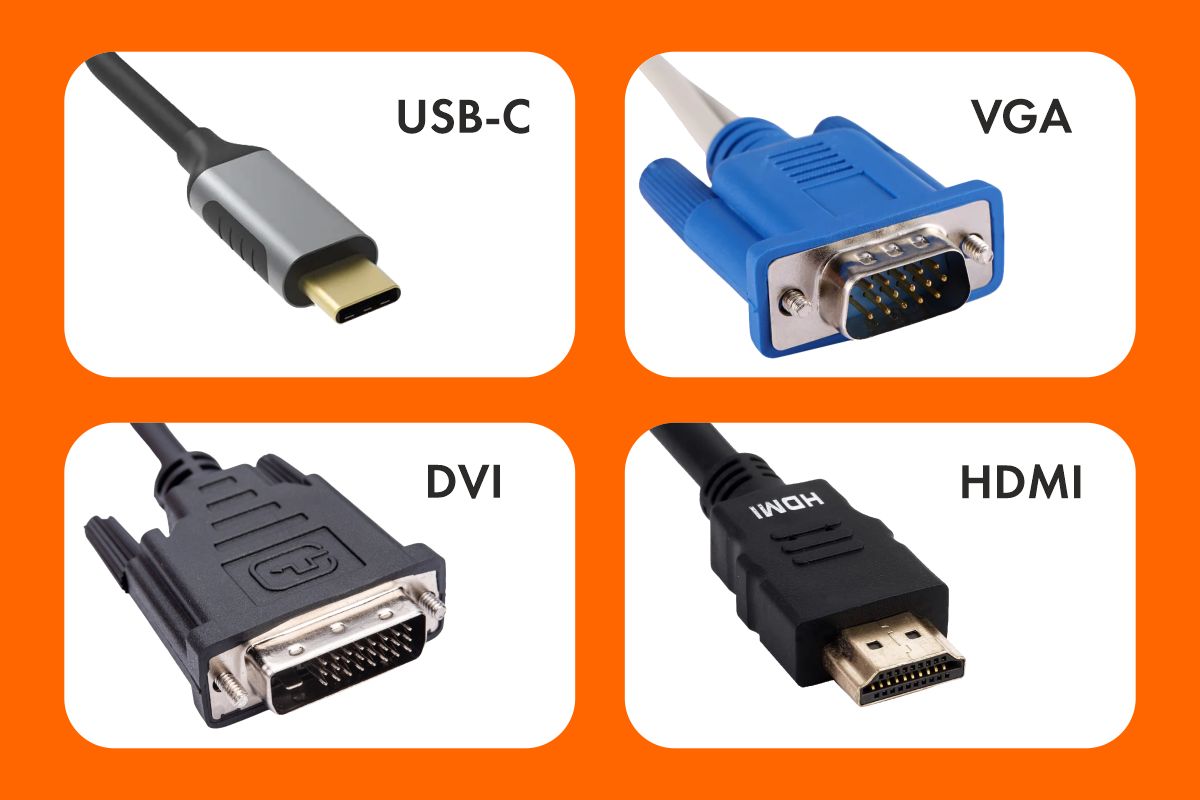
В‑третьих, выберите подходящий кабель. Ориентируйтесь на разъёмы на вашем ПК и мониторе:
- HDMI — самый распространённый вариант. Передаёт и видео, и звук, подходит для большинства задач.
- DisplayPort — лучший выбор для игровых и профессиональных мониторов: поддерживает высокие разрешения и частоты обновления.
- DVI — встречается в старых системах. Не передаёт звук.
- VGA — устаревший разъём для старых мониторов. Качество картинки низкое, используйте только при отсутствии других вариантов.
- USB‑C / Thunderbolt — удобно для ноутбуков: одним кабелем передаётся изображение и идёт зарядка.
Если разъёмы на ПК и мониторе не совпадают, используйте переходник (например, HDMI → VGA). Главное — убедитесь, что он подходит для вашего сочетания разъёмов.
Важно: для 4K‑разрешения и частот 144 Гц+ берите кабели HDMI 2.1 или DisplayPort 1.4. Обычные кабели могут не справиться.
Шаг 1. Физическое подключение
Теперь переходим к практике. Действуйте в таком порядке:
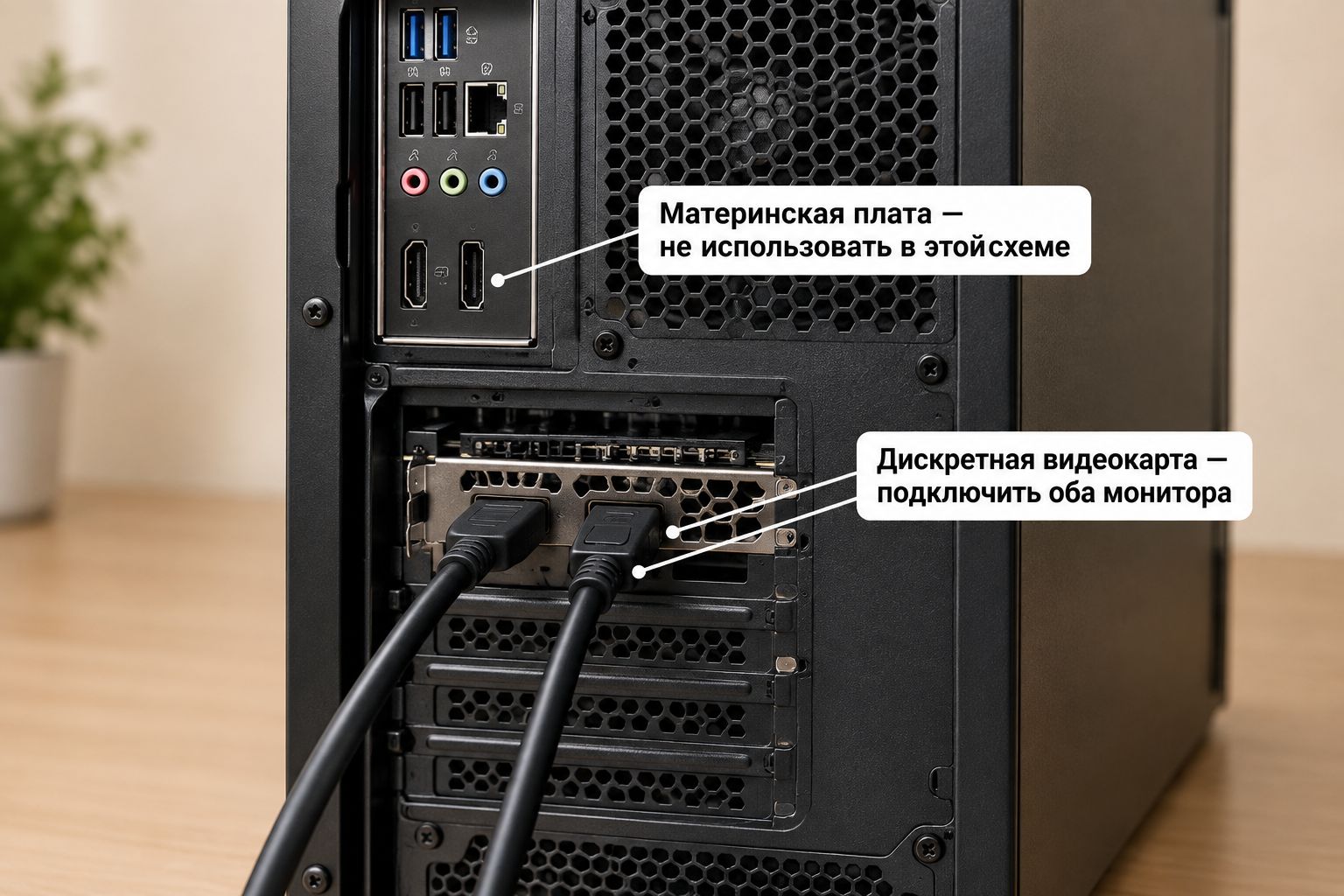
- Подключите кабели к дискретной видеокарте (это горизонтальные порты на задней панели системного блока). Если воткнуть кабель не в нее, а в материнскую плату, изображения может не быть.
- Включите сначала мониторы, затем компьютер. Так система корректнее обнаружит дисплеи.
- На каждом мониторе нажмите кнопку Source (Input) и выберите нужный порт (HDMI 1, HDMI 2, DisplayPort и т. д.).
Техника безопасности: как избежать поломок
Перед подключением выключите компьютер и мониторы (или обесточьте их). «Горячее» подключение может повредить порты.
Не прилагайте силу при вставке кабеля: если не входит легко, проверьте ориентацию разъёма.
Для HDMI и DisplayPort выбирайте версии с фиксаторами, если кабели часто выпадают.
При работе с VGA (D‑Sub) закрутите винты на разъёме — это обеспечит надёжный контакт.
Шаг 2. Настройка в Windows 10/11
После подключения система обычно автоматически обнаруживает новый монитор. Если этого не произошло, сделайте следующее:
- Кликните правой кнопкой мыши по рабочему столу и выберите «Параметры экрана».
- Нажмите «Обнаружить» — Windows отправит сигнал на все порты и попытается найти подключённое устройство.
Теперь настроим, как будут работать два экрана. Нажмите Win + P — откроется меню «Несколько дисплеев». Вам доступны четыре режима:
- Только экран компьютера — второй монитор отключён.
- Повторяющийся (Дублировать) — одинаковая картинка на обоих экранах. Удобно для презентаций и лекций.
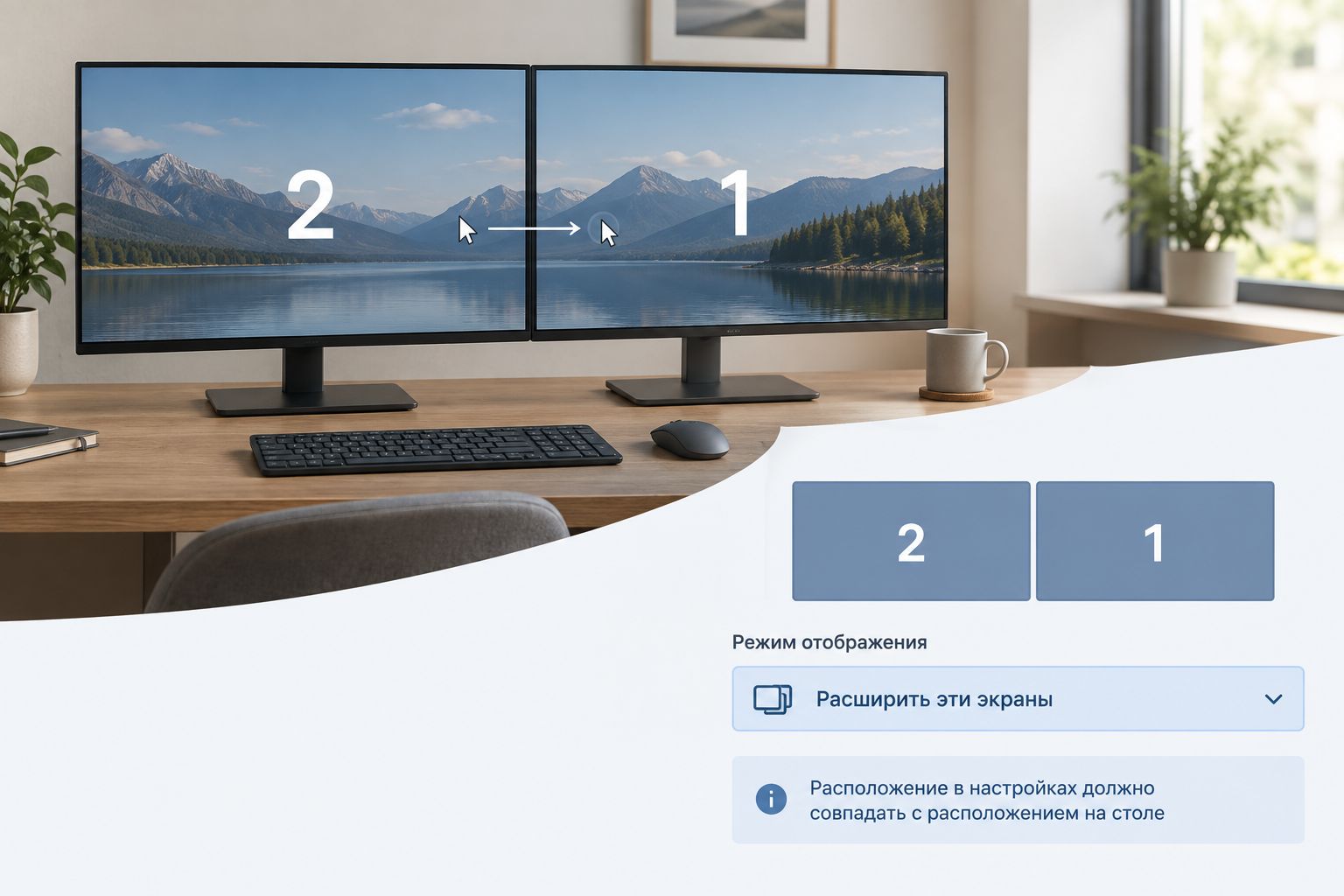
- Расширить — рабочий стол растягивается на два экрана. Это основной режим для работы: можно перетаскивать окна между мониторами.
- Только второй экран — основной монитор отключён, работает только внешний. Подходит для просмотра кино или работы на большом экране.
Для большинства задач выбирайте «Расширить» — так вы увеличите рабочее пространство.
Шаг 3. Тонкая настройка
Чтобы работа с двумя экранами была комфортной, выполните ещё несколько шагов:
- Настройте расположение мониторов. В «Параметрах экрана» отображаются два синих прямоугольника с номерами 1 и 2. Перетащите их мышкой так, чтобы они совпадали с физическим расположением мониторов на столе. Например, если второй монитор стоит слева от основного, поставьте № 2 слева от № 1. Если этого не сделать, курсор мыши будет «упираться» в стену при переходе на соседний экран.
- Установите разрешение и частоту обновления. Прокрутите страницу «Параметры экрана» вниз и нажмите «Дополнительные параметры дисплея». Выберите монитор 1 или 2 и для каждого выставьте:
- Родное разрешение (обычно максимальное, которое поддерживает монитор).
- Частоту обновления (60 Гц для офисных мониторов, 144 Гц и выше для игровых).
- Настройте масштабирование, если мониторы разного разрешения. В «Параметрах экрана» → «Масштаб и разметка» задайте разный масштаб для каждого экрана.
- Настройте звук через HDMI, если у монитора есть колонки. Кликните правой кнопкой по значку динамика в трее (справа внизу экрана) → «Открыть параметры звука». В разделе «Вывод» выберите ваш монитор (обычно подписан как «AMD High Definition Audio» или «NVIDIA High Definition Audio»).
Полезные горячие клавиши
Запомните несколько сочетаний — они упростят работу с двумя экранами:
- Win + P — быстро выбрать режим работы экранов.
- Win + Shift + ←/→ — мгновенно переместить окно на соседний экран.
Нюансы для разных сценариев применения
- Для офисной работы: режим «Расширить», одинаковое разрешение, масштаб 100 % или 125 %, частота обновления 60 Гц.
- Для игр: основной монитор — игровой режим (высокая частота обновления), второй — для чата/браузера; отключите энергосбережение, гасящее второй экран.
- Для монтажа видео/графики: выровнять яркость и цветовую температуру мониторов, режим «Расширить» с максимальным разрешением, на втором экране — панели инструментов.
- Для трейдинга/анализа данных: вертикальная ориентация (книжная) для длинных графиков, главный экран тот, где основное приложение.
Альтернативные способы подключения
Описанные выше шаги подходят для проводного подключения — самого надёжного и быстрого. Есть и другие варианты:
- Беспроводное подключение (Miracast, WiDi, AirPlay) — удобно для презентаций и просмотра контента. Но из‑за задержки не подходит для игр и активной работы.
- Док‑станция (USB‑A / USB‑C) — решение для ноутбуков с ограниченным числом видеовыходов. Позволяет подключить 2–3 внешних монитора.
- Сплиттер (разветвитель) — копирует сигнал с одного выхода на несколько мониторов. Подходит только для дублирования картинки, а не для расширения рабочего стола.
Частые проблемы и их решения
Даже при правильном подключении иногда возникают трудности. Разберём самые распространённые:
- «Нет сигнала» (No Signal):
- Проверьте, что кабель подключён к видеокарте, а не к материнской плате.
- Нажмите Source на мониторе и выберите нужный порт.
- Попробуйте другой кабель или порт.
- Чёрный экран, хотя монитор определяется в системе:
- Снизите частоту обновления до 60 Гц в «Дополнительных параметрах дисплея». Возможно, вы выставили слишком высокую частоту, которую кабель или монитор не поддерживают.
- Обновите драйверы видеокарты.
- Мышь «залипает» на границе между мониторами:
- В «Параметрах экрана» выровняйте прямоугольники по высоте — курсор будет перемещаться плавно.
- Windows не видит второй монитор:
- Перезагрузите компьютер с уже подключёнными кабелями. Иногда система «видит» новый монитор только после перезагрузки.
- Проверьте драйверы видеокарты в «Диспетчере устройств» (нет ли восклицательного знака).
- Монитор мигает или изображение дёргается: проверьте кабель (повреждение/не поддерживает частоту), снизьте разрешение/частоту обновления, обновите драйверы видеокарты.
- Второй монитор отключается при нагрузке (в играх): проверьте настройки энергосбережения в драйвере NVIDIA/AMD, отключите «Оптимизацию питания» для второго экрана. Если не помогает — возможно, проблема в блоке питания.
- Мышь движется рывками между экранами: в «Параметрах экрана» выровняйте мониторы по вертикали (даже небольшое смещение вызывает «застревание») и отключите ускорение мыши в настройках Windows.
- Цвета на мониторах отличаются: проведите калибровку (см. ниже), убедитесь, что оба работают в одном режиме (sRGB, Native и т. д.).
Краткий итог
Чтобы подключить и настроить два монитора на одном ПК, выполните пять основных шагов:
- Обновите драйверы видеокарты и проверьте её поддержку нескольких мониторов.
- Выберите кабель под разъёмы (HDMI, DP, VGA, USB‑C).
- Подключите оба монитора к дискретной видеокарте, включите сначала мониторы, потом компьютер.
- На каждом мониторе выберите источник сигнала (Source), в Windows нажмите Win + P и выберите «Расширить».
- В «Параметрах экрана» настройте расположение, разрешение, частоту обновления и масштабирование. Если звук идёт не через монитор, настройте вывод звука в параметрах звука.
Следуя этой инструкции, вы без труда настроите два монитора и сделаете работу за компьютером удобнее и продуктивнее.
Посмотрите наш каталог